
Votre PC affiche un écran bleu avec un Stop code windows ?
Pas de panique !
Ce fameux "écran bleu de la mort" (BSOD) est certes impressionnant, mais dans 90% des cas, il se répare facilement.
Je vais vous expliquer comment vous en débarrasser définitivement, étape par étape.
Qu'est-ce qu'un Stop Code Windows exactement ?
Lorsque votre ordinateur s'arrête brusquement de fonctionner et que l'écran devient bleu, on dit que c'est un Stop code Windows ou encore un écran bleu de la mort (BSOD) comme on l'appelle communément.
Voici de quoi il a l'air :

Cela signifie qu'une erreur critique s'est produite et que Windows ne peut pas la corriger sans redémarrer.
Il est généralement assez facile de le corriger, mais il peut parfois être l'indicateur d'un autre problème physique lié à la mémoire de votre ordinateur ou à un composant défaillant.
Rassurez-vous : Même s'il vous parait incompréhensible, la grande majorité des BSOD se règle en moins de 30 minutes (et surtout sans faire appel au génie du quartier pour le réparer).
Le Réflexe de Base : Qu'avez-vous fait juste avant ?
Avant de vous lancer dans les manipulations techniques, posez-vous cette question cruciale : que s'est-il passé juste avant que votre ordinateur plante ?
Avez-vous :
- ✅ Installé un nouveau logiciel ou un jeu ?
- ✅ Ajouté une nouvelle carte graphique ou de la RAM ?
- ✅ Mis à jour un pilote ou Windows Update ?
- ✅ Branché un nouveau périphérique USB ?
Dans 70% des cas, c'est cette dernière modification qui cause le stop code Windows.
La solution la plus évidente ? Annuler cette modification !
La Restauration Système : Votre Bouée de Sauvetage
Si vous avez un point de restauration (et j'espère que oui !), c'est le moment de l'utiliser. C'est comme une machine à remonter le temps pour votre PC.
Pas de point de restauration ? Pas grave, on va s'en sortir autrement. Mais vous devrez obligatoirement en créer un après avoir réparé votre problème !
Guide complet : Comment Créer Un Point De Restauration Windows Hyper Facilement
Solution 1 : Redémarrer en Mode Sans Échec
Dans la plupart des cas, même si vous redémarrez votre ordinateur, vous ne pourrez pas y accéder normalement à cause du stop code Windows qui va réapparaître.
Le mode sans échec est votre meilleur ami dans cette situation !
C'est un mode qui démarre votre ordinateur avec le strict minimum : juste ce qu'il faut pour que ça marche, sans les fioritures qui posent problème.
Pour y accéder, voici la procédure : Comment Démarrer Mode Sans Échec Sur Windows 10 ?
Désinstaller l'Application Problématique
Une fois en mode sans échec, vous pouvez désinstaller le logiciel ou la mise à jour qui cause le problème :
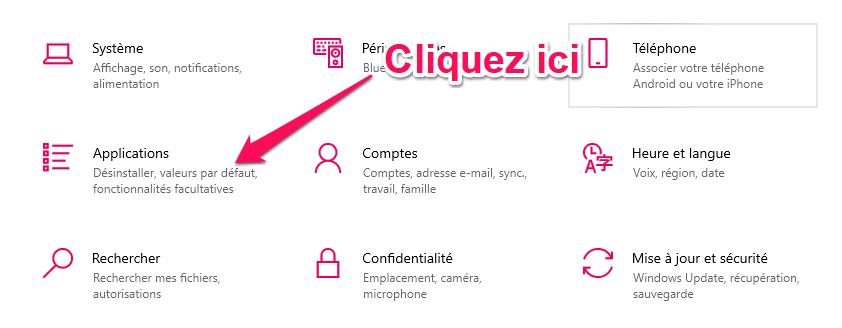
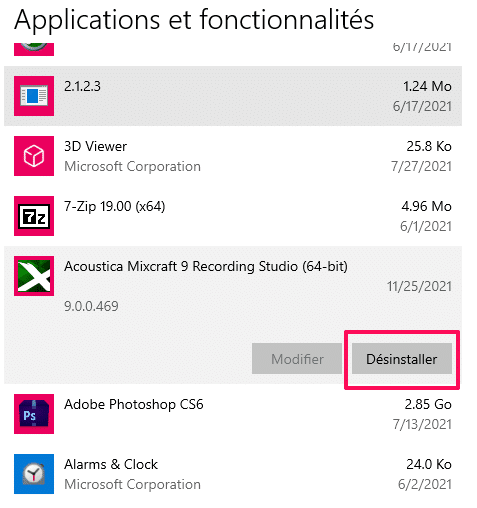
Conseil perso : Si vous venez d'installer 3 programmes le même jour, désinstallez-les tous. On fait le tri après !
Solution 2 : Diagnostic de Mémoire Windows
Le diagnostic de mémoire est un excellent point de départ pour déterminer si votre écran bleu Windows vient d'un problème matériel.
Pour cela, voici ce que vous devez faire :
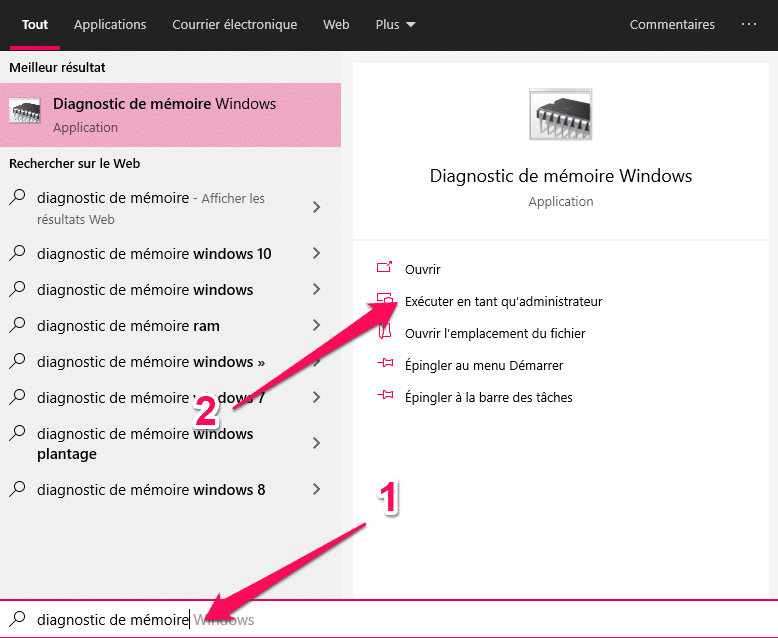
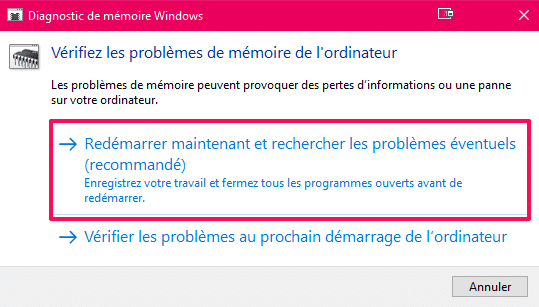
Si le test Révèle des Problèmes, commencez par nettoyer les Barrettes Mémoire :
- Éteignez et débranchez votre PC
- Ouvrez le boîtier (PC fixe) ou le panneau RAM (portable)
- Retirez délicatement les barrettes
- Nettoyez avec de l'air comprimé (jamais de liquide !)
- Remontez tout et testez
Et si vous voulez réaliser un test plus approfondi, voici la méthode que j'utilise : Test Ram PC : Le Guide Détaillé Pour Diagnostiquer Sa RAM Facilement
Vérifier la Température :
Une surchauffe peut causer des erreurs mémoire. Si votre PC est poussiéreux ou que les ventilateurs font du bruit, c'est le moment de faire un petit ménage !
Et voici aussi comment le faire : Comment Tester Et Surveiller La Température PC Efficacement
Solution 3 : Libérer de l'Espace Disque
Un stop code Windows peut aussi apparaître quand votre disque dur système est plein à craquer. Windows a besoin d'espace pour "respirer" et gérer ses fichiers temporaires.
Donc et en toute évidence, vous devez libérer de l'espace sur la partition système (c'est celle sur laquelle windows est installé).
On procède comme ceci :
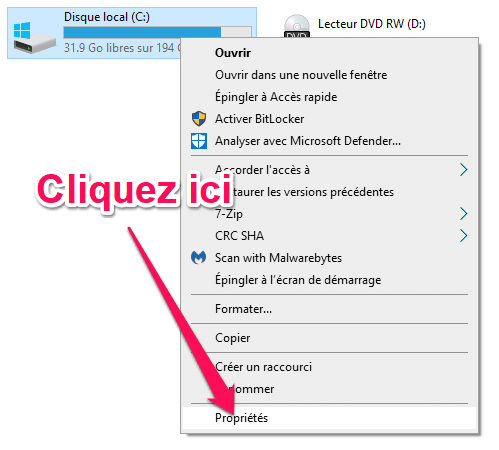
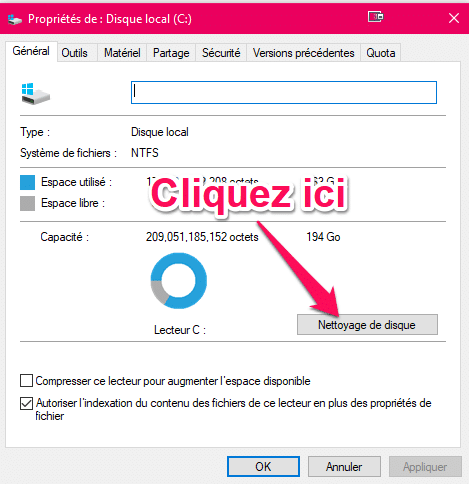
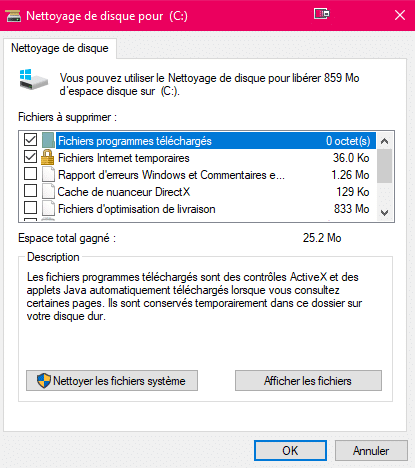
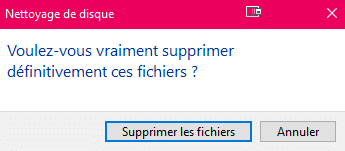
Votre Objectif est de libérer au minimum 20% de l'espace disque total.
Astuce de pro : Désinstallez les jeux que vous ne touchez plus depuis 6 mois. Ils prennent souvent 50-100 Go chacun !
Solution 4 : Mettre à Jour les Pilotes Windows
Voici une statistique importante : 60% des BSOD Windows sont causés par des pilotes défaillants ou obsolètes. C'est LA cause principale !
Et je sais aussi par expérience que dans la plupart des cas les cartes graphiques sont responsables des stop codes.
Téléchargez TOUJOURS la dernière version officielle de vos pilotes sur les sites dédiés :
- NVIDIA : Site officiel Nvidia GeForce
- AMD : Site officiel AMD Radeon
- Intel : Site officiel Intel Graphics
Conseil d'expert : Désinstallez complètement l'ancien pilote avec DDU (Display Driver Uninstaller) avant d'installer le nouveau. Ça évite les conflits.
Solution 5 : Réparer avec la Commande SFC
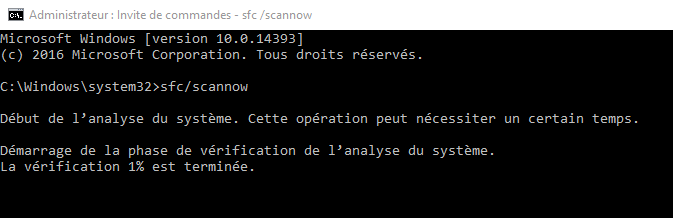
La commande SFC (System File Checker) est un outil ultra utile intégré à Windows.
Cette commande peut réparer automatiquement les fichiers système corrompus qui causent votre écran bleu de la mort.
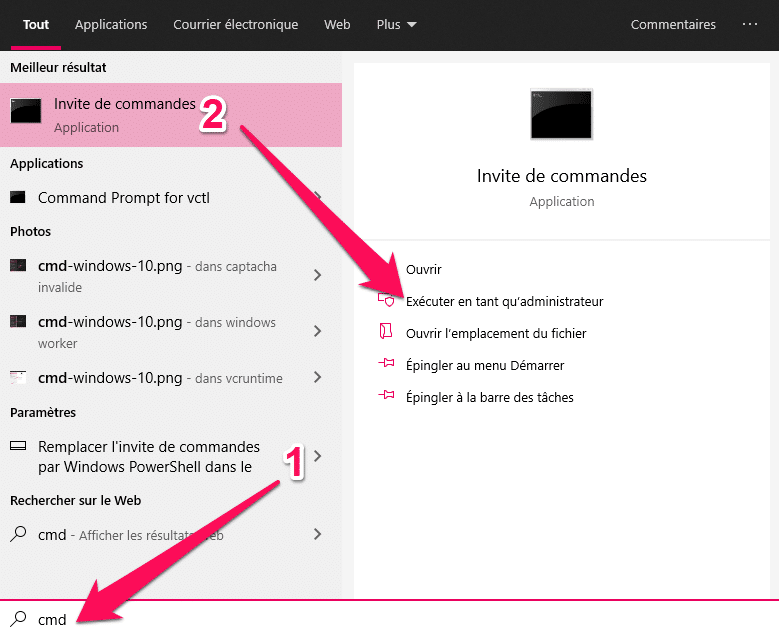
Pour l'exécuter, voici ce qu'il faut faire :
Si SFC ne Suffit Pas, utilisez la Commande DISM :
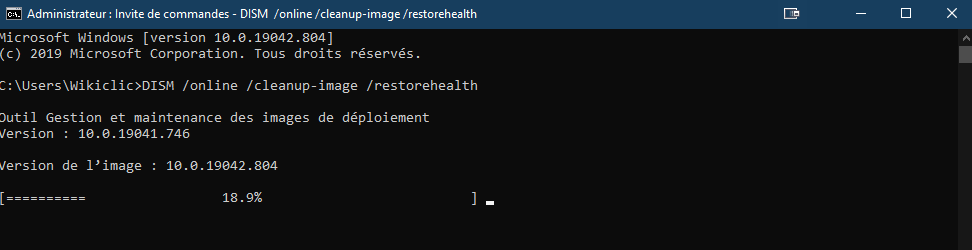
Cette commande permet aussi de restaurer les fichiers systèmes de Windows .
Il faut juste suivre la même procédure mais la commande est :
DISM /Online /Cleanup-Image /RestoreHealth
Identifier la Cause Exacte du Stop Code
Si toutes les solutions précédentes échouent, il faut jouer au détective !
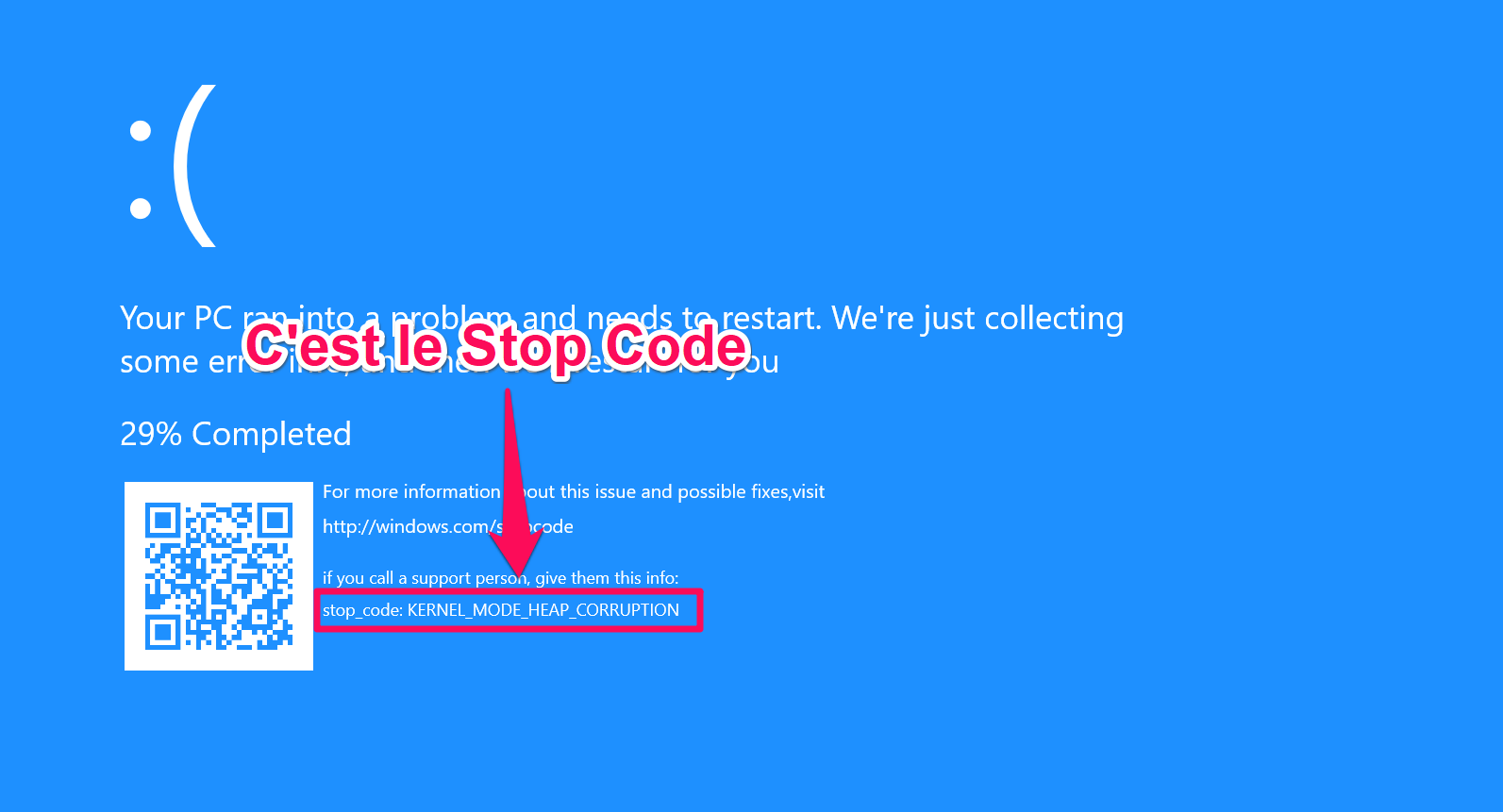
Chaque stop code Windows a un code d'erreur spécifique qui nous donne des indices précieux sur la cause exacte de l'écran bleu.
Voici le code en question :
Plus de 250 stop codes différents existent, mais Microsoft confirme que 90% se réparent avec les mêmes méthodes de ce guide !
La liste des Stop Codes les Plus Fréquents
- MEMORY_MANAGEMENT → Problème de RAM (70% des cas)
- SYSTEM_THREAD_EXCEPTION_NOT_HANDLED → Pilote défaillant (60% des cas)
- KERNEL_SECURITY_CHECK_FAILURE → Corruption système (40% des cas)
- PAGE_FAULT_IN_NONPAGED_AREA → Pilote ou RAM défectueuse (50% des cas)
- IRQL_NOT_LESS_OR_EQUAL → Conflit de pilotes ou RAM défectueuse (65% des cas)
- CRITICAL_PROCESS_DIED → Processus système critique arrêté (45% des cas)
- KMODE_EXCEPTION_NOT_HANDLED → Pilote en mode noyau défaillant (55% des cas)
- BAD_POOL_HEADER → Corruption de la mémoire système (35% des cas)
- SYSTEM_SERVICE_EXCEPTION → Service système défaillant (50% des cas)
- WHEA_UNCORRECTABLE_ERROR → Défaillance matérielle (30% des cas)
Pour les Stop Codes NON listés
Méthode 1 : Utilitaire Microsoft officiel
Utiliser WhoCrashed (gratuit) : Cet utilitaire permet d'analyser le stop code Windows.
Son utilisation est très simple, il suffit juste de lancer une analyse avec le bouton "Analyse" et de consulter le rapport .

En plus, cet utilitaire vous permet aussi de faire plein d'autre test et le tout gratuitement :

Voici en bonus, un guide complet sur le dépannage des pannes informatiques.
J'ai essayé de le simplifier au maximum avec un filtre par type de panne (Vous verrez, ca facilite vraiment la vie).
Dépannage informatique : Les fiches pratiques pour un diagnostic facile
FAQ : Stop Code Windows - Questions Fréquentes
❓ Mon PC fait un écran bleu au démarrage, que faire ?
Réponse : Démarrez en mode sans échec (F8 au démarrage ou Shift + Redémarrer). Désinstallez la dernière application installée ou restaurez un point de sauvegarde récent.
❓ Le stop code Windows apparaît seulement en jouant, pourquoi ?
Réponse : Problème typique de pilote graphique ou de surchauffe. Mettez à jour votre pilote NVIDIA/AMD et vérifiez la température de votre carte graphique avec MSI Afterburner.
❓ J'ai un BSOD aléatoire 1-2 fois par semaine, c'est grave ?
Réponse : Souvent lié à la RAM défectueuse. Lancez un test mémoire complet et vérifiez que vos barrettes sont bien enfoncées. Si le test détecte des erreurs, remplacez la RAM défaillante.
❓ Windows Update peut-il causer des écrans bleus ?
Réponse : Oui, surtout les mises à jour de pilotes automatiques. Désactivez les mises à jour automatiques des pilotes dans Windows Update et installez-les manuellement depuis les sites officiels.
❓ Comment éviter les futurs stop codes Windows ?
Réponse : Créez des points de restauration avant chaque modification importante, maintenez vos pilotes à jour, nettoyez régulièrement votre PC de la poussière, et évitez les logiciels douteux.
❓ Un SSD peut-il résoudre les problèmes de BSOD ?
Réponse : Partiellement. Si votre disque dur est défaillant, oui. Mais la majorité des stop codes viennent des pilotes (60%) et de la RAM (25%). Un SSD améliore surtout les performances.
Prévention : Comment Éviter les Futurs Stop Codes
✅ Bonnes Pratiques Essentielles :
- Points de restauration avant chaque modification importante
- Mise à jour manuelle des pilotes critiques (graphique, chipset)
- Nettoyage physique tous les 6 mois (poussière = surchauffe = pannes)
- Surveillance température avec HWiNFO64 ou Core Temp
- Éviter les logiciels de "nettoyage" automatique (souvent plus de mal que de bien)
Bonus : Le Fake BSOD - Super Fun à utiliser
Bon, voilà vous avez résolu le Stop Code Windows et vous vous êtes débarrassé de ce maudit écran bleu de la mort.
Et si vous simuliez un BSOD pour faire une blague à vos collègues ?
Je vous garantis que c'est hilarant (mais utilisez avec modération !)
C'est possible grâce à une application gratuite du Microsoft Store qui s'appelle "BSOD Simulator".
Comment Faire la Blague :
Après l'avoir téléchargé et installer l'application, il suffit de personnaliser les paramètres dans l'interface :
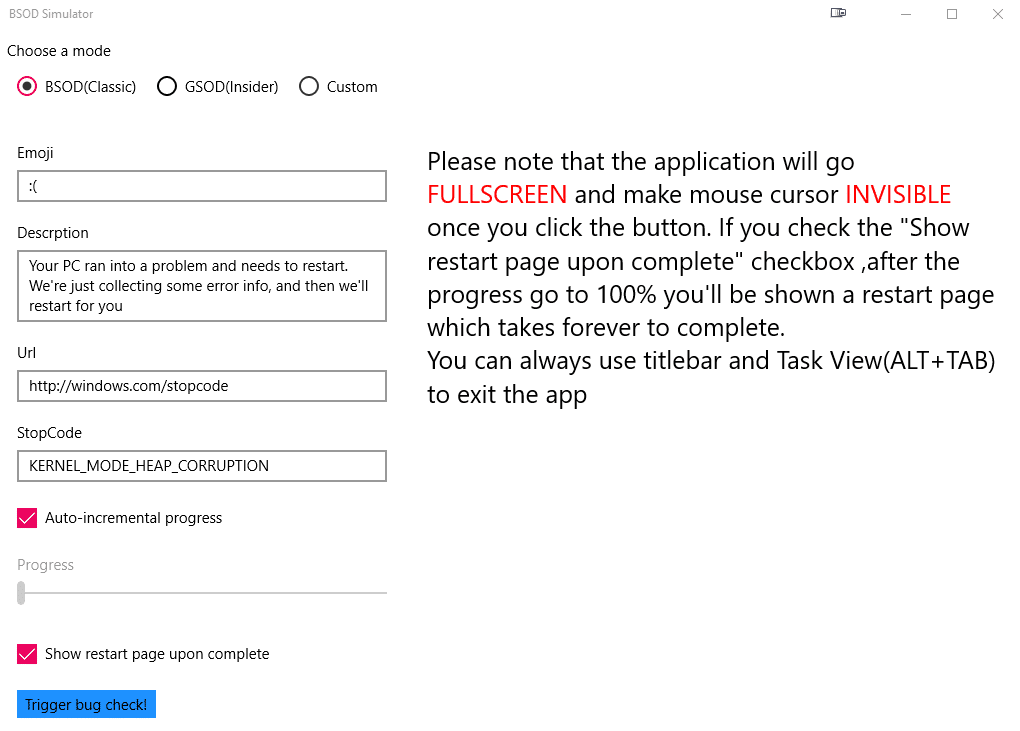
Appuyez sur le bouton "Trigger bug check" pour lancer la simulation du Stop Code Windows.
Pour en sortir appuyer simultanément sur les touches Alt + Tab.
Conclusion
Quel que soit la cause de votre BSOD Windows, soyez conscient que dans la majorité des cas, ces erreurs sont faciles à résoudre et ne nécessitent pas l'intervention d'un professionnel informatique.
Récapitulatif des Taux de Réussite :
- Mode sans échec + désinstallation : 70% de réussite
- Mise à jour pilotes : 60% de réussite
- Commande SFC (DISM en complément): 45% de réussite
- Nettoyage mémoire/température : 30% de réussite
Les quelques erreurs vraiment critiques ne sont pas aussi dramatiques que l'on pourrait le penser et nécessitent au pire de remplacer un composant devenu défectueux (souvent la RAM ou le disque dur).
Mon conseil final : Suivez les solutions dans l'ordre de ce guide. Dans 95% des cas, vous allez régler votre problème avant d'arriver à la fin !
Vous avez réussi à réparer votre stop code ?
Dites-moi en commentaire quelle solution a fonctionné pour vous. Ça aidera d'autres personnes dans la même galère !