
Erreur 403 Forbidden : Dépannage Rapide (2 minutes chrono)
- Vérifier d’abord que l’URL est correcte et que vous êtes bien connecté (si la page est protégée).
- Vider le cache et les cookies du navigateur, tester en navigation privée ou avec un autre navigateur.
- Désactiver temporairement le VPN, les proxy ou les bloqueurs de pub, puis recharger la page.
- Si l’erreur apparaît sur votre propre site, vérifiez les permissions des fichiers/dossiers et votre.htaccess.
.htaccess. - Si rien ne change, contactez votre hébergeur avec l’URL concernée et l’heure de l’erreur, il verra le blocage côté serveur ou pare‑feu.
Ces 5 manipulations de 2-5 minutes résolvent 80% des erreurs 403
Si rien ne fonctionne rapidement, suivez le guide détaillé juste en dessous.
Vous venez de cliquer sur un lien et BAM ! "403 Forbidden" s'affiche sur votre écran.
Frustrant, non ?
Après avoir aidé des centaines d'utilisateurs à résoudre cette erreur, je peux vous dire que dans 80% des cas, la solution est plus simple qu'on ne le pense.
Le vrai problème ? Les mauvais conseils qui circulent sur internet (Et non, CCleaner ne résoudra PAS votre erreur 403, désolé).
Dans ce guide détaillé, je vous montre exactement comment diagnostiquer et réparer cette erreur, que vous soyez un simple utilisateur ou le propriétaire d'un site web.
Qu’est-ce que l’erreur 403 Forbidden/HTTP 403?
La Définition Simple
Pour faire simple, le serveur sait que la page existe, mais refuse de vous donner l'accès.
C’est différent d’un 404 (page introuvable) ou d’un 401 (authentification nécessaire) où on vous demande juste de donner un mot de passe.
C'est comme sonner à une porte en sachant qu'il y a quelqu'un qui vous voit et qu'il ne veut pas vous ouvrir.
Pour les plus technique, la définition officielle du code 403 est fournie par la documentation HTTP de Mozilla (MDN).
Pour que vous comprenez vraiment la différence, voici un tableau comparatif

Erreur

Signification

Techniquement
403 Forbidden
401 Unauthorized
404 Not Found
Tu n'as pas le droit
Connecte-toi d'abord
Cette page n'existe pas
Permissions manquantes
Page nécessitant un login
URL inexistante
Les Variantes de l'Erreur 403
Il existe aussi d'autres variantes de l'erreur "403", c'est juste le message qui diffère mais l'erreur reste la même :
- "403 Forbidden"
- "HTTP 403"
- "Forbidden: You don't have permission to access this resource"
- "Access Denied"
- "Error 403"
- "HTTP Error 403 - Forbidden"
- "Erreur 403 Accès refusé/interdit"
- Ou simplement : "Forbidden"
SOLUTIONS POUR LES VISITEURS (Vous Naviguez normalement sur le Web)
Si vous n'êtes PAS le propriétaire du site auquel vous voulez accéder et que vous voulez juste accéder à une page, voici vos solutions.
Solution 1 : Actualisez la Page (Le premier reflexe)
Parfois, le serveur a juste eu un blocage momentané (il bloque). Ou alors votre navigateur affiche une version en cache obsolète.
Il faut juste appuyez sur F5 ou sur Ctrl + F5 (Windows) ou Cmd + Shift + R (Mac) pour forcer le navigateur à s'actualiser.
Solution 2 : Videz le Cache du Navigateur
Le problème réside dans le fait que votre navigateur garde en mémoire une ancienne version de la page avec une erreur 403. Cette mémoire, c'est le cache du navigateur.
Même si le problème est résolu côté serveur, VOUS, vous voyez encore l'erreur.
Voici comment faire pour y remédier :
Sur Chrome et Edge
- Appuyez sur Ctrl + Shift + Suppr pour afficher l'interface requise
- Cochez "Images et fichiers en cache"
- Période : "Toutes les données"

- Cliquez sur "Supprimer les données"
Sur Firefox
- 1Cliquez simultanément sur Ctrl + Shift + Suppr
- 2Cochez "Temporary cached files.." et "Site settings"
- 3Spécifiez "Everything" pour la période
- 4Appuyez sur le bouton "Clear"

Safari (Mac)
- Cmd + Option + E
- Ou Safari puis Préférences ensuite Avancées et enfin cochez "Afficher le menu Développement". il ne vous reste plus qu'à appuyer sur "Vider les caches"
Vérification ultra rapide : Essayez de naviguer en mode navigation privée (Ctrl + Shift + N). Si ça marche en mode privé = c'était bien le cache le coupable !
Solution 3 : Vérifiez l'URL (L'Erreur la plus bête qui soit)
Véridique : J'ai passé 20 minutes à chercher pourquoi j'avais une erreur 403 avant de réaliser que j'avais tapé ".cmo" au lieu de ".com"
Donc, au passage, vérifiez que:
- L'orthographe du nom de domaine est correct
- L'extension est correcte (.com, .fr, .net...)
- Qu'il n'y a pas d'espace en trop
- Que la casse (Majuscules/minuscules) est conforme puisque certains serveurs y sont sensibles.
Astuce : Essayez d'accéder à la page d'accueil du site (retirez tout après le .com). Si ça marche, le problème vient de l'URL spécifique.
Solution 4 : Désactivez Votre VPN
Le problème est que de nombreux sites bloquent les VPN pour éviter :
- Le contournement de restrictions géographiques
- Les bots et scrapers
- Les attaques DDoS
Résultat : Même avec votre VPN, vous devenez suspect et l'erreur "403 Forbidden" apparait.
Comment tester (hyper simple)
- Déconnectez-vous de votre VPN
- Actualisez la page (F5)
- Si ça marche = le site bloque votre VPN
Et si vous voulez quand même utiliser un VPN :
- Changez de serveur VPN (autre pays)
- Utilisez un serveur "résidentiel" plutôt que "datacenter"
- Contactez le support du site pour demander une exception
Services concernés : Netflix, BBC iPlayer, certains sites gouvernementaux, plateformes bancaires...
Solution 5 : Changez de Navigateur
Pourquoi ça peut marcher ?
Parfois, des extensions de navigateur ou des paramètres de sécurité trop stricts causent des erreurs 403.
Test rapide :
- Ouvrez la même URL dans un autre navigateur
- Ou en mode navigation privée (Ctrl + Shift + N)
Si ça marche dans l'autre navigateur, c'est que le problème vient de VOTRE configuration.
Les suspects habituels sont les :
- Extensions bloqueurs de pub trop agressives
- Extensions anti-tracking
- Paramètres de sécurité personnalisés
- Certificats SSL corrompus
Solution : Désactivez vos extensions une par une pour identifier le coupable.
Solution 6 : Désactivez les Extensions/Plugins
Installer trop d'extensions peut causer plusieurs erreurs dont l'erreur 403.
Généralement, les extensions problématiques sont les :
- Bloqueurs de pub : uBlock Origin, AdBlock (parfois trop zélés)
- Anti-tracking : Privacy Badger, Ghostery
- Modificateurs de contenu : Dark Reader, Stylish
- VPN intégrés : Certaines extensions VPN gratuites
La solution étant de les désactiver temporairement.
Voici comment faire :
Sur Chrome et Edge :
1. Cliquez sur l'icône puzzle (extensions) en haut et à votre droite puis cliquez sur "Gérer les extensions"
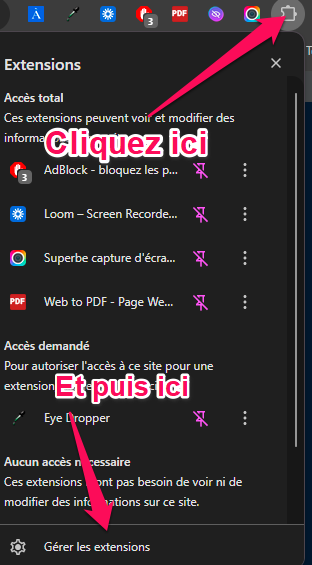
2. Désactivez toutes les extensions

3. Testez le site. Si ca fonctionne, réactivez une par une les extensions.
Solution 7 : Contactez le Propriétaire du Site
Quand faire ça ?
Si AUCUNE des solutions ci-dessus n'a marché et que vous devez nécessairement accéder au site, vous contactez le proprio du site (ou l'admin).
En général, vous trouverez l'email de contact ou toutes les infos dans la partie contactéez nous ou tout en bas de la page.
Comment bien faire pour contacter le propriétaire du site :
1. Rassemblez les infos
Avant de contacter, notez précisemment:
- L'URL exacte de la page (copier-coller)
- La date et heure de l'erreur
- Votre adresse IP (Google : "what is my ip")
- Le navigateur + version (Chrome 120, Firefox 118...)
- Le système d'exploitation (Windows 11, macOS 14...)
2. Trouvez le contact
- Sur la page "Contact" du site
- Sur la page "Support" ou "Aide"
- Email dans les mentions légales
- Dans les Réseaux sociaux du site
3. Envoyez un email
Voici un modèle d'email à envoyer tout simple (Il vous suffit juste de le copier et de changer quelques données) :
Modèle d'Email à envoyer en cas d'erreur 403
Objet : Erreur 403 Forbidden sur [URL]
Bonjour,
Je rencontre une erreur 403 Forbidden en essayant d'accéder à votre page :
[URL exacte]
Informations techniques :
- Date et heure : [JJ/MM/AAAA à HH:MM]
- Mon IP : [Votre IP]
- Navigateur : [Ex: Chrome 120]
- Système : [Ex: Windows 11]
J'ai essayé de:
✓ Vider le cache
✓ Changer de navigateur
✓ Désactiver VPN
✓ Accéder en Mode navigation privée
Pourriez-vous vérifier si mon accès est bloqué ou s'il y a un autre problème ?
Merci d'avance,
[Votre nom]
Réponse attendue en 24-72h en moyenne.
SOLUTIONS POUR PROPRIÉTAIRES DE SITE (C'est VOTRE Site)
Si c'est VOTRE site qui affiche l'erreur 403, voici les vraies solutions (spoiler : aucune ne s'appelle CCleaner).
Solution 8 : Régénérez le Fichier .htaccess (La meilleure solution et la plus efficace)
C'est quoi le .htaccess ?
C'est un fichier de configuration d'Apache (le serveur web). Il gère :
- Les redirections
- Les permaliens
- Les règles de sécurité
- Les permissions d'accès
Si votre .htaccess est corrompu ou mal configuré, vous aurez l'erreur 403 Forbidden.
C'est LA cause n°1 des erreurs 403 sur WordPress (40% des cas).
Pour WordPress (Méthode Simple)
- Connectez-vous à votre admin WordPress
- Allez dans Réglages puis Permaliens
- Ne changez rien aux paramètres, cliquez juste sur "Enregistrer les modifications"
- WordPress régénère automatiquement un .htaccess propre
- Testez votre site
Dans 6 cas sur 10, c'est réglé.
Méthode Manuelle (Via FTP)
Si vous n'avez plus accès à l'admin WordPress :
- Connectez-vous via FTP (FileZilla, WinSCP...)
- Allez à la racine de votre site (là où il y a wp-config.php)
- Trouvez le fichier .htaccess
- Téléchargez-le en sauvegarde (renommez-le .htaccess.backup)
- Supprimez-le du serveur
- Testez votre site
Si ça marche : Générez un nouveau .htaccess via Réglages et Permaliens
Si ça ne fonctionne pas : Remettez l'ancien fichier et passez à la solution suivante, soit créer un .htacess à nouveau et remplacer celui qui est corrompu.
Contenu .htaccess WordPress Standard
Si vous voulez créer un .htaccess manuellement, en voici un tout propre :
Modèle de fichier .htaccess propre pour WordPress
# BEGIN WordPress
<IfModule mod_rewrite.c>
RewriteEngine On
RewriteBase /
RewriteRule ^index\.php$ - [L]
RewriteCond %{REQUEST_FILENAME} !-f
RewriteCond %{REQUEST_FILENAME} !-d
RewriteRule . /index.php [L]
</IfModule>
# END WordPress
Il suffit de l'uploader et d'écraser l'ancien fichier.
Cette solution résoud 55% des cas (C'est la meilleure solution à tester)
Solution 9 : Corrigez les Permissions Fichiers (Deuxième meilleure soluce)
C'est quoi les permissions ?
Il faut savoir que chaque fichier ou dossier sur un serveur a des "droits d'accès" :
- Lecture : Voir le contenu
- Écriture : Modifier le contenu
- Exécution : Lancer le fichier (pour scripts)
Des permissions incorrectes = erreur 403
Les permissions typiques sont 644 pour les fihciers, 755 pour les dossiers et 600 pour le fichier wp-config.php
Ne JAMAIS attribuer 777 : C'est comme laisser votre maison grand ouverte aux voleurs !
Via FTP (FileZilla)
- Connectez-vous à votre site via FTP
- Clic droit sur un fichier/dossier
- "Permissions de fichier" ou "CHMOD"
- Entrez 644 (fichiers) ou 755 (dossiers)
- Pour appliquer à tous les sous-dossiers : Cochez "Récursif vers les sous-répertoires"
Via SSH (Pour les plus techniques)
Pour ceux qui veulent savoir, SSH est la connexion en ligne de commande à votre serveur.
On y saisi des commandes spécifiques. Dans notre cas, nous allons ré-attribuer les droits d'accès.
Code SSH pour réttribuer les droits d'accès
# Se connecter via SSH
ssh votre-utilisateur@votre-site.com
# Tous les fichiers → 644
find /chemin/vers/site -type f -exec chmod 644 {} \;
# Tous les dossiers → 755
find /chemin/vers/site -type d -exec chmod 755 {} \;
# wp-config.php → 600 (sécurité)
chmod 600 wp-config.php
N'oubliez surtout pas de remplacer /chemin/vers/site par votre propre chemin(ex: /home/user/votresite.html)
Solution 10 : Désactivez les Plugins WordPress
Un plugin défectueux, mal codé ou incompatible peut causer une erreur 403.
Les plugins à désactiver sont habituellement les :
- Plugins de sécurité (Wordfence, Defender...)
- Plugins de cache
- Plugins anti-spam
- Plugins de redirection
Méthode 1 : Via l'Admin WordPress
Il faut procéder par élimination
1. Extensions → Extensions installées

2. Sélectionnez toutes les extensions (cochez la case en haut)

3. Actions groupées → Désactiver

Testez si l'erreur 403 disparaît puis réactivez un par un pour identifier le plugin responsable.
Méthode 2 : Via FTP (Si l'interface Admin est inaccessible)
- Connectez-vous via FTP
- Allez dans /wp-content/
- Renommez le dossier plugins en plugins_old
- Testez le site (tous les plugins sont désactivés)
- Si ça marche : Créez un nouveau dossier plugins vide
- Déplacez les plugins un par un depuis plugins_old pour trouver le responsable
Si vous trouver le Plugin coupable, supprimez-le, cherchez une alternative, ou contactez le développeur.
Solution 11 : Vérifiez le Fichier index.html ou index.php
Ce problème apparait si un dossier n'a pas de fichier index (index.html, index.php).
Dans ce cas, le serveur peut :
- Afficher la liste des fichiers (risque sécurité)
- Ou bloquer l'accès avec une erreur 403
La solution est d'ajouter un index.html basique et vide.
- Connectez-vous via FTP
- Allez dans le dossier qui cause l'erreur
- Vérifiez qu'il contient un fichier index.html ou index.php
- Si absent, créez un fichier index.html vide (juste avec du HTML simple) :
Code HTML pour créer un fichier index vide
<!DOCTYPE html>
<html>
<head>
</head>
<body>
<p>Accès interdit à ce répertoire.</p>
</body>
</html>
Nommez le index.html, il sera interdit d'accès au public mais sera bien présent et adieu 403.
Solution 12 : Vérifiez l'IP Bloquée
Votre propre IP peut être bloquée par :
- Un plugin de sécurité trop strict
- Un pare-feu serveur (CSF, Fail2Ban)
- Des règles .htaccess
Pour vérifier si c'est le cas :
- Testez le site depuis un autre réseau (4G mobile, autre WiFi)
- Ou utilisez un VPN pour changer d'IP
Si ça marche depuis une autre IP = Votre IP est bloquée. Il est question maintenant de la débloquer.
Débloquer via cPanel
Cpanel est l'Interface graphique fournie par votre hébergeur pour gérer votre site.
Accédez y, puis rechercher "Sécurité IP" ou une option qui y ressemble. Cherchez ensuite la liste des IP bannies ou dans la liste noire (selon votre hébergeur) et supprimer votre IP de cette liste.
Si vous utilisez Wordfence
Accédez à l'admin WordPress puis Wordfence.
Allez à la section Whitelisted IP addresses et ajoutez votre IP
Si vous utilisez des solutions payantes come Defender PRo ou autre, c'est presque la même procédure.
Solution 13 : Vérifiez les Certificats SSL
Un certificat SSL expiré ou mal configuré peut parfois causer l'erreur 403 (ou 502/503)
Vous pouvez rapidement vérifier si c'est le cas :
- Allez sur https://www.ssllabs.com/ssltest/
- Entrez votre nom de domaine
- Attendez l'analyse
S'il y a un problème détecté :
- Renouvelez le certificat (Let's Encrypt est gratuit)
- Vérifiez la configuration dans cPanel
- Contactez votre hébergeur
Solution 14 : Si vous utilisez NGINX
Beaucoup d’hébergeurs utilisent NGINX.C'est l’équivalent d’un .htaccess apache.
Il suffit aussi de le remplacer.
Voici un bloc NGINX fréquent pour WordPress :
Solution 15 : Pour ceux qui utilisent Cloudflare (très fréquent)
Pour ceux qui ne connaissent pas , Cloudflare, c’est un service qui se place entre votre site et Internet. Il agit comme une sorte de bouclier accélérateur.
Cloudflare peut renvoyer un 403 si :
- Vous avez une règle de pare-feu trop stricte
- l’IP du visiteur est vue comme suspecte
- Les règles de sécurité bloquent certains fichiers (ajoutés par des plugins ou personnalisés)
Dans ce cas, il faut surtout vérifier votre Pare-feu pour voir pourquoi une requête est bloquée, stopper Cloudflare temporairement pour tester et revérifier les règles de sécurité du service.
Pour Les Cas Avancés (WordPress / .htaccess / droits serveur)
Si vous êtes le propriétaire du site ou son adlinistrateur (WordPress, boutique, espace membre…), il faut être conscient que l'erreur d'accès 403 est très souvent causée par :
Dans ce cas, on sort du simple “vider le cache” et il faut surtout procéder par étape (comme je l'ai déja expliqué plus haut dans ce guide):
Si malgré tout l’erreur persiste, le support de votre hébergeur reste votre meilleur allié : lui seul a accès aux logs serveur et au pare‑feu qui pourraient bloquer votre pour une cause quelconque.
Comment Éviter l'Erreur 403 à l'Avenir
Pour les Propriétaires de Sites
1. Sauvegardes Régulières
- Sauvegardez .htaccess avant TOUTE modification
- Utilisez UpdraftPlus, BackWPup, ou VaultPress
- Testez vos sauvegardes (une sauvegarde non testée = aucune sauvegarde)
2. Mises à Jour Prudentes
- Vérifiez que WordPress, vos Thèmes et vos Plugins sont Toujours à jour
- Lisez toujours les changelogs avant de les mettre à jour
3. Permissions Stables
- Vérifiez les permissions mensuellement
- Ne mettez JAMAIS 777 (je le répète, c'est important !)
4. Plugins de Qualité
- Évitez les plugins piratés
- Préférez les plugins actifs, compatibles avec votre version etceux qui sont bien notés
- Limitez le nombre de plugins (20 max recommandé)
5. Monitoring et suivi
- Utilisez UptimeRobot (gratuit) pour les alertes downtime (pour savoir si votre site est inaccessible)
- Utilisez aussi Google Search Console pour détécter les erreurs d'accès coté Google.
Pour Les Utilisateurs Simples et Les Visiteurs
1. Gardez toujours votre navigateur à jour.
Il faut toujours maintenir votre navigateur à Jour. C'est très important, dans la mesure où avoir la dernière version,c'est avoir moins de bug.
2. Videz le Cache Régulièrement
Une fois par semaine.
3. VPN Intelligent
Désactivez-le sur les sites légitimes pour éviter des problème d'accès.
4. Configurez convenablement vos bloqueurs de pub
Un Bloqueur de pub, c'est légitime. Mais, il vaut mieux mettre vos sites préférés en liste blanche.
FAQ : Questions Fréquentes sur l'Erreur 403
1. L'erreur 403 est-elle dangereuse pour mon ordinateur ?
Non, absolument pas ! L'erreur 403 est simplement un message du serveur qui refuse l'accès.
Ça ne peut pas :
- Infecter votre PC avec un virus
- Voler vos données
- Ou endommager votre système
C'est juste ennuyeux, pas dangereux.
2. Combien de temps dure une erreur 403 ?
Ça dépend de la cause :
- Cache navigateur : 0 minute (videz-le)
- Problème temporaire serveur : 5-30 minutes
- Mauvaise config .htaccess : Jusqu'à la correction (vous ou votre admin)
- IP bloquée : Jusqu'au déblocage manuel de votre part
En moyenne : Si c'est côté serveur, le propriétaire corrige en 24-48h.
3. Puis-je contourner une erreur 403 ?
Si vous êtes un simple visiteur : NON, et vous ne devriez pas essayer. Parce que si l'accès est bloqué, c'est généralement volontaire (sécurité, restrictions...).
Si vous êtes le ropriétaire du site : evidemment, avec les solutions de ce guide.
4. L'Erreur 403 peut apparaitre sur un seul fichier et pas tout le site ?
Oui, le fichier peut être volontairement protégé (fichier système, backup...).
Si vous êtes propriétaire, vous pouvez facilement le vérifier via FTP
5. L'erreur 403 empêche-t-elle Google de crawler mon site ?
OUI, et c'est grave pour votre SEO !
L’idée est : des 403 répétés sur des pages importantes peuvent apparaître dans les rapports et, à terme, entraîner une désindexation des URL concernées.
Et pour vérifier et y rémedier, utilisez Google Search Console et cherchez dans le volet "Indexation" les pages bloquées 403.
Priorité : Corriger immédiatement !
6. CCleaner peut-il résoudre une erreur 403 ?
NON. Absolument pas.
CCleaner nettoie votre PC local. L'erreur 403 vient du SERVEUR distant.
C'est comme essayer de réparer la serrure de votre voisin en nettoyant votre propre maison. Ça n'a aucun sens.
(Oui, je l'ai dit plusieurs fois dans cet article, parce que c'est un mythe persistant !)
7. Différence entre 403 sur Chrome vs Firefox ?
Si vous avez erreur 403 sur Chrome MAIS PAS sur Firefox (ou inverse) :
Les Causes probables sont :
- Des Extensions spécifiques au navigateur (bloqueurs pub, VPN...)
- Un Cache corrompu spécifique au navigateur
- Un Certificat SSL en conflit
Solution : Testez en mode navigation privée. Si ça marche, c'est que le problème vient des extensions.
8. Mon hébergeur peut-il causer une erreur 403 ?
OUI ! Votre hébergeur peut causer une erreur d'accès à cause :
- D'une sécurité trop stricte (pare-feu serveur)
- Des Limitations de ressources
- Une Configuration Apache/Nginx incorrecte
- Ou une Maintenance en cours
La solution est bien evidemment de contacter le support avec des captures d'écran.
9. Erreur 403 après migration de site ?
Super classique ! Les causes fréquentes après la migration sont essentiellement :
- Des permissions de fichiers réinitialisées
- Un fichier .htaccess non migré ou corrompu
- Une base de données mal reconnectée
Pour y remédier rapidement, il suffit de régénérer .htaccess et de vérifier les permissions (644/755).
10. Un antivirus peut-il causer une erreur 403 ?
Rarement, mais ça peut arriver.
Pour tester, désactivez temporairement votre antivirus. Si ça marche, il faut configurer des exceptions dans votre antivirus.
Conclusion : Vous Êtes Maintenant un Pro du 403 !
Voilà, vous avez maintenant l'arsenal complet pour résoudre l'erreur 403 Forbidden.
Un petit récap' des solutions de ce guide (pour ceux qui ont directement sauté ici) :
Pour les visiteurs normaux :
- Actualiser (Ctrl + F5)
- Vider le cache
- Désactiver le VPN
- Changer de navigateur
Pour les propriétaires de site:
- Régénérer .htaccess (55% de succès !)
- Corriger les permissions 644/755
- Désactiver les lugins un par un
- Vérifier l'IP bloquée
Le secret : Procédez méthodiquement. Ne sautez pas d'étape car 80% des erreurs 403 se résolvent avec les 3 premières solutions.
Et si vraiment RIEN ne marche ?
Il reste la restauration complète ou le contact avec un pro. Mais franchement, avec ce guide, vous devriez y arriver les yeux fermés.
Une dernière chose : Si cet article vous a aidé, partagez-le !
Quelqu'un d'autre galère peut-être en ce moment même avec une erreur 403 (et lit probablement un article de 2015 qui recommande CCleaner).
Bon surf sans erreur 403 !
Dernière mise à jour : Novembre 2025 Auteur : WikiClic : Expert dépannage web depuis 2010
Très bien, et quand c’est Safari qui fait 403 Forbidden, quelle solution utilisez-vous ?
Merci.
PB
Bonjour Burdet,
Pour Safari, c’est aussi la même procédure.
Si c’est pour Windows les étapes sont les mêmes.
Et si c’est pour le navigateur, il faut le réinstaller.
Voici le lien de téléchargement de Safari:https://www.01net.com/telecharger/windows/Internet/navigateur/fiches/39669.html
Espérons que ça vous aide.