
Plus De Son Windows 10/11 : Solutions Express (30 secondes)
Voici la solution qui marche dans 70% des cas :
1. Windows + A puis vérifiez le périphérique de sortie sélectionné
2. Windows + R puis tapez services.msc ensuite validez par Entrée
3. Cherchez "Audio Windows" dans la liste des services.
4. Clic droit sur le service et choisir "Redémarrer"
5. Testez votre périphérique audio avec un clic droit sur l'icône son ensuite allez à " Paramètres de son" enfin Testez vos haut-parleurs.
Ça marche ? Parfait !
Si ça ne fonctionne pas, suivez ce guide, on va résoudre ça ensemble.
Méthodologie de dépannage
Les solutions présentées dans ce guide sont basées sur plus de 15 ans de dépannage informatique,
des tests réalisés sur Windows 10 et Windows 11 (23H2, 24H2, 25H2),
Ainsi que sur la documentation officielle Microsoft et des constructeurs (Realtek, Intel, AMD).
Les solutions sont classées par probabilité de réussite.
Expertise WikiClic : Résolution des problèmes d'audio sous Windows 10 et 11
La perte de son sur un PC résulte généralement d'un conflit de pilote, d'un périphérique de sortie mal sélectionné ou d'un service Windows arrêté.
Pour rétablir l'audio immédiatement, vérifiez d'abord que le périphérique de lecture par défaut est le bon dans les paramètres système.
Si le problème persiste, le redémarrage du service "Audio Windows" via la commande services.msc la mise à jour des pilotes Realtek/High Definition Audio via le Gestionnaire de périphériques résout 90% des pannes logicielles.
En cas d'échec, un diagnostic matériel des branchements (Jack/HDMI) ou l'utilisation de l'utilitaire de résolution des problèmes intégré à Windows est recommandé pour identifier une défaillance de la carte son.
Vous êtes à deux doigts de régler votre problème de son sous Windows.
Ce n’est pas une promesse en l’air : c’est le résultat de plus de 15 ans à réparer des PC.
Dans ce guide, on va :
- Identifier la vraie cause du problème (pilote, paramètres, matériel).
- Tester 15 solutions, de la plus simple à la plus avancée (votre son reviendra bien avant la 15ème).
- Traiter les cas spécifiques Windows 11 (bugs audio 23H2, 24H2, 25H2, Bluetooth LE, ....).
- Voir les procédures avancées pour les cas vraiment têtus.
- Et surtout, apprendre à éviter que le problème ne revienne.
La seule règle : suivre les étapes dans l’ordre, sans en sauter, et ne passer à la suivante qu’après avoir vraiment testé la précédente.
Si vous faites ça, vous avez toutes les chances de récupérer votre son.
Quel Est Exactement Votre Problème de Son ?
Avant de se lancer, identifions rapidement votre situation. Ça vous fera gagner un temps précieux dans le choix de la solution appropriée.
Ce sont les problèmes les plus fréquents. Donc, si votre problème ne figure pas dans cette liste, suivez le guide étape par étape.
Symptôme | Cause Probable | Solution |
|---|---|---|
Icône son en croix rouge | Service audio arrêté | |
Aucun périphérique audio installé | Pilote absent ou corrompu | |
Son qui grésille ou qui coupe | Pilote obsolète | |
Casque non détecté | Détection automatique défaillante | |
Son HDMI ne marche pas | Mauvais périphérique par défaut | |
Bluetooth ne se connecte pas | Bug Windows 11 24H2, 25H2 | |
Son coupé après une mise à jour Windows | Pilote corrompu par Windows Update |
Ma Checklist Des Premiers Soins
Histoire de ne pas perdre votre temps avec des trucs évidents (oui, ça arrive de perdre son temps pour un fiche Jack qui n'est pas branchée) :
Vérifications Matérielles
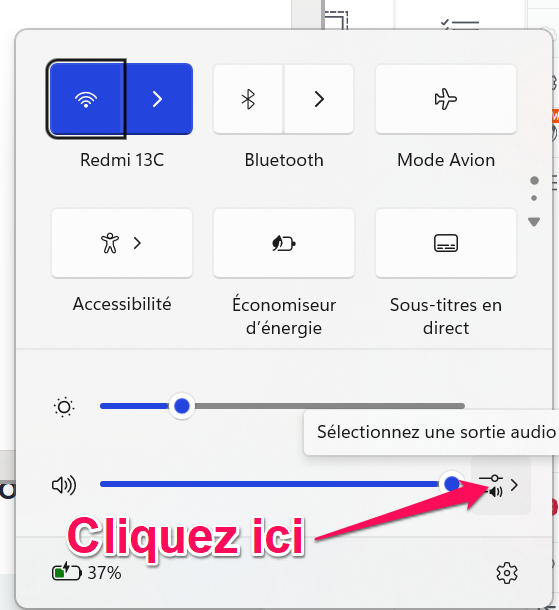
Le reflexe à avoir : Windows + A
La vérification la plus rapide à faire et qui est capable de tout résoudre rapidement est de vérifier quel périphérique de sortie est sélectionné.
Voici comment faire :
Solution 1 : Redémarrer le Service Audio Windows
C'est la solution la plus rapide et celle qui marche le plus souvent.
Quand le service audio plante, Windows ne peut plus gérer le son. Donc, logiquement, si on le relance, le son revient.
Voici comment faire :


Et pendant que vous y êtes, vérifiez le service "Appel de procédure distante (RPC)", le service audio dépend aussi de lui.

C'est exactement la même procédure. Il faut redémarrer le service, s'il est arrêté.
Testez votre son maintenant. Si ca ne fonctionne pas on passe à la solution 2.
Solution 2 : Vérifier Vos Paramètres Audio
Parfois, c'est juste que Windows a décidé d'envoyer le son sur le mauvais périphérique.
Ça arrive surtout après une mise à jour ou quand vous branchez un casque ou un autre périphérique auxiliaire.
Pour vérifier que c'est la bonne sortie sur Windows 11 :


Sur Windows 10 :
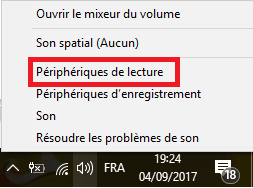
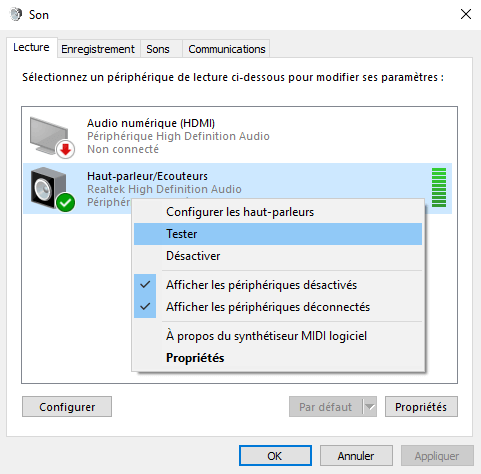
Si vous ne voyez pas le périphérique de lecture que vous utilisez, cochez les 2 optionsdans le menu contextuel :
- Afficher les périphériques désactivés.
- Affichés les périphériques déconnectés.
Il est très simple de vérifier si un périphérique est fonctionnel ou non.
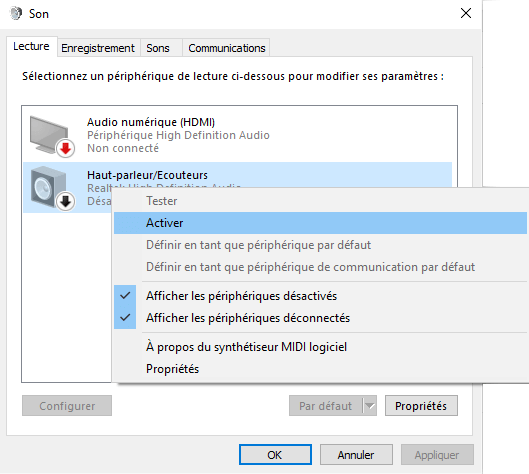
Ensuite, il s'agit de réactiver le périphérique désactivé.
Réactivez Votre Périphérique De Lecture
Dans la liste affichée, l'état des différents périphériques est facile à lire.
Il y a ceux qui sont déconnectés et ceux qui sont désactivés.
Nous allons réactiver les périphériques qui sont désactivés.
Pour cela :
Au final, testez votre son, si ça fonctionne on est bon.
Si le son ne revient pas ou si vous ne voyez aucun périphérique dans la liste des périphériques de lecture , allez à la solution 3.
Solution 3 : Réinstaller Les Pilotes Audio (Méthode Simple)
Le fait de n'avoir aucun périphérique de lecture présent est presque toujours causé par un pilote corrompu par une mise à jour ou par un bug quelconque.
C'est aussi la cause la plus fréquente du message aucun périphérique audio n'est installé sous Windows.
Nous allons donc réinstaller votre pilote son en donnant l'initiative à Windows (puisqu'il fait la réinstallation en automatique).
Étape 1 : Désinstaller l'ancien pilote


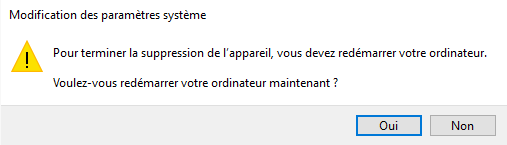
Étape 2 : Laisser Windows réinstaller le pilote
Après le redémarrage, le système va détecter et installer le périphérique à nouveau automatiquement, en installant une version propre du même pilote.
Testez le son et si ça ne fonctionne toujours pas, nous allons installer le pilote nous même (manuellement)
Solution 4 : Mettre à jour le Pilote Audio
Cette opération permet d'installer la dernière version du pilote compatible avec votre système.
C'est Windows lui même qui va faire la mise à jour.
Voici toute la procédure :
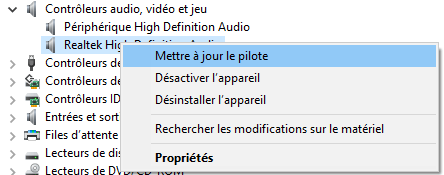
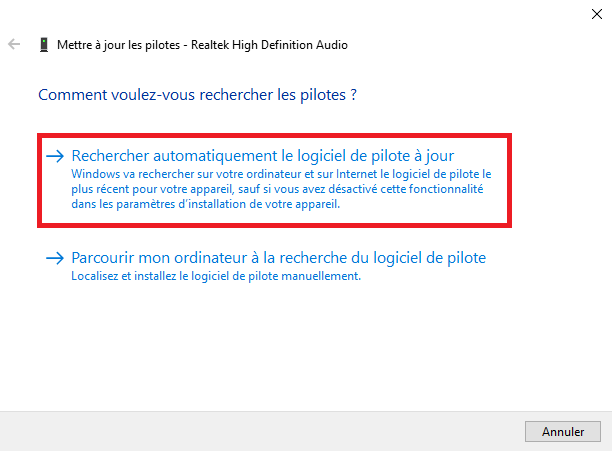
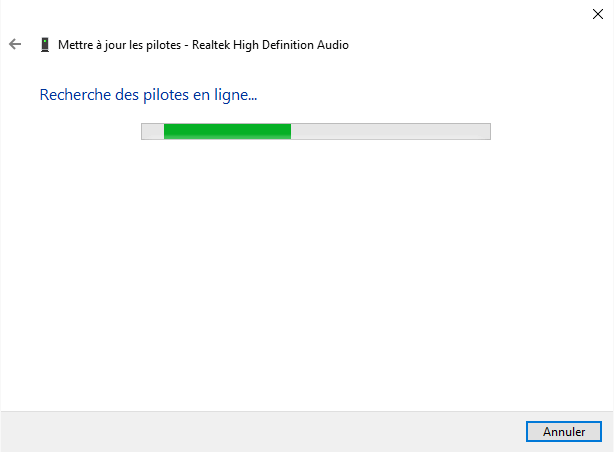
Si le système trouve un pilote plus récent que le votre, il sera installé.
Sinon, Windows vous dira que les meilleurs pilotes sont installés? On passe donc à la solution 5 pour installer nous même les pilotes.
Solution 5 : Installer Manuellement Les Pilotes Audio
Il faut savoir que chaque constructeur met à votre disposition la dernière version du pilote compatible sur son site gratuitement.
Donc, le premier reflexe est d'aller sur le site du constructeur pour télécharger et installer le pilote le plus récent.
La procédure est la même pour presque tous les constructeurs, je vais vous l'expliquer pour le site Lenovo (C'est la marque de mon ordi, donc plus plausible pour mon tuto).
Pour les cartes son Realtek (qui sont les plus utilisées) :


Pour vous économiser le temps de recherche (et oui, je veux vraiment vous aider), voici la liste des sites des pilotes des constructeurs les plus populaires :
Constructeur | Page support |
|---|---|
LENOVO | Service audio arrêté |
HP | |
ASUS | |
DELL | |
ACER |
Vous pouvez aussi vous référer à notre tuto complet sur l'installation de vos pilotes :
Le Guide Ultime Pour Installer Tous Vos Pilotes Windows Comme Un Pro
Si même à ce stade ce problème de "Plus de son dans mon PC" persiste, alors peut être que la solution suivante sera la bonne.
Solution 6 : Utiliser L'Utilitaire de Résolution
Et bien oui, parfois il résoud vraiment les problèmes (C'est rare mais ça peut arriver).
ais puisque c'est hyper simple et hyper rapide à utiliser autant l'essayer.
Comment faire :

Important : cet outil peut réparer les services arrêtés et les volumes bas, mais PAS les pilotes corrompus.
Solution 7 : Désactiver Les Améliorations Audio
Arrivés à ce stade, votre panne n'est plus une panne de pilote ou de services mais elle pourrait être une incompatibilité matérielle, une mauvaise configuration ou carrément un périphérique défectueux.
Les "améliorations" Windows plantent parfois.
Il suffit de les désactiver pour rétablir le son.
Voilà comment faire :


Sur Windows 10, il faut cocher "Désactiver tous les effets".
Il ne reste plus qu'à tester votre son.
Si ça ne fonctionne toujours pas, on teste la solution suivante.
Solution 8 : Modifier Le Format Audio
Pour faire simple, le format audio est la façon d'encodage du son.
Ce format peut créer des conflits, et le changer force le système à réinitialiser les paramètres audio, ce qui fait revenir le son.
Voici comment faire :

Solution 9 : Désinstaller Les Logiciels Conflictuels
Si vous utilisez plusieurs programmes liés au son (mixeurs, amplificateurs virtuels, drivers alternatifs, etc.), ils peuvent causer des conflits.
L'astuce pour vérifier est de les désinstaller un par un et tester le son.
Pour désinstaller un programme :


Solution 10 : Réparation Système Avancée
C'est le dernier recours si rien n'a fonctionné !
Cette réparation se fait en mode commande et en 2 étapes.
Étape 1 : La commande SFC /Scannow

Étape 2 : La commande DISM
Les Cas Spécifiques
Solution 11 : Cas Spécifique du HDMI
Voici un cas typique, le son ne sort pas de votre TV (ou un autre périphérique HDMI ).
Dans la plupart des cas, c'est une sortie qui est mal sélectionnée surtout pour les sons passant par un port HDMI ou une clé de diffusion).
Pour y remédier :


Solution 12 : Bugs Bluetooth Windows 11 24H2, 25H2
Depuis novembre 2024 avec la mise à jour 24H2 de Windows 11, le bug Bluetooth est apparu.
Il s'agit d'un son haché ou grésillant sur vos périphérique audio bluetooth.
Microsoft affirme que La Cause technique est le Support "LE Audio" (Bluetooth Low Energy) incompatible avec appareils anciens.
pour y remédier, il a plus d'une solution.
Avant de tester les solutions que je vous propose, n'oubliez surtout pas de faire un point de restauration avant de modifier le registre. Voici toute la procédure expliquée ici
Solution n°1 : Désactiver le support "Audio LE"
Nous allons changer la clé dans le registre Windows. Il faut donc une sauvegarde avant de changer des valeurs.
Étape 1 : Faire une sauvegarde de votre registre


Étape 2 : Changer la clé dans le registre


Solution n°2 : Mettre à jour pilotes Bluetooth
C'est la solution la plus simple. (Alors pourquoi tu la mets pas en premier ??)
Parce qu’on commence généralement par vérifier les réglages rapides avant de passer aux pilotes, qui demandent un peu plus de manipulation.
Voilà comment faire :

Solution 13 : Son Absent Après Veille PC (Windows 11)
Dans ce cas précis, le problème vient de la gestion d’alimentation qui coupe certains périphériques (USB, cartes son, casques, etc.) en cas d'inactivité.
La solution consiste à désactiver la mise en veille de votre carte son.
Pour y arriver :

Si vous n'arrivez toujours pas à désactiver complètement la mise de veille de votre système, voici le guide complet "Désactiver la mise en veille Windows"
Solution 14 : Plus de Son Après Une Connexion au Bureau à Distance (Windows 11)
C'est aussi un bug typique de Windows 11. C'est parce que Windows redirige le son vers l'autre ordinateur.
Voilà ce qu'il faut faire dans ce cas :


Comment Éviter Les Problèmes De Son Sur Windows 11/10
Mieux vaut prévenir que guérir (On le sait tous ).
Voici donc comment éviter une coupure de son inexpliquée:
Mettre à Windows
Controlez toujours s'il ya des mises à jour à installer (même les facultatives).


Vérifiez le pilote son tous les 6 mois
Il suffit de suivre la procédure que je vous explique dans cette partie.
Si Rien Ne Fonctionne
Si même après toutes les solutions, le son n'est toujours pas rétabli. Que faire ?
Revérifiez une dernière fois, en testant avec un autre périphérique (un casque, un haut parleurs, même un ancien écouteur...).
Si vous êtes sur, alors l'ultime solution est de changer carrément de carte son.
Il existe plusieurs modèles de carte son usb très performante et avec un prix très accessible.
Pour les ordinateurs de bureau, vous pouvez opter pour une carte son interne.
C'est très simple à monter et à installer.
Voilà comment faire :
FAQ : Plus de Son Windows : Questions Fréquentes
1. Pourquoi plus de son après mise à jour Windows ?
Windows Update écrase parfois le pilote avec un pilote générique défectueux.
Solution : Réinstallez le pilote officiel (Solution 3)
2. Comment savoir si c'est le pilote ?
C'est très simple ! Voici les signes :
3. Installer le Pilote Realtek Officiel ou un pilote Windows générique ?
Toujours favoriser Realtek (ou le pilote du fabricant). Le pilote générique est basique et ne supporte pas toutes les fonctionnalités.
Exception faite sur Windows 11 avec les cartes récentes. Windows 11 installe des pilotes "IPP Class Driver" certifiés Microsoft qui sont excellents et 100% fonctionnels.
4. Pourquoi j'ai du Son dans mon casque mais pas dans les haut-parleurs ?
Les causes possibles sont :
Faites un test rapide: Si le casque fonctionne = carte son fonctionne. C'est un problème de configuration Windows.
5. Comment réparer "Aucun périphérique audio" ?
"Aucun périphérique audio" veut dire que Windows ne détecte pas la carte son.
Les solutions sont :
6. J'ai du son mais très faible à 100% ?
C'est principalement un problème de configuration Windows.
Voilà comment y remédier :
Si ça ne marche pas, c'est votre carte son qui est trop faible. Optez pour un ampli externe.
7. Peut-on combiner HDMI + haut-parleurs PC simultanés ?
Oui bien sûr.
Grâce à des applications comme VB-Audio Virtual Cable. Ce logiciel permet de créer des sorties virtuelles pour utiliser plusieurs périphériques audio sous plusieurs canaux.
Faites attention à son utilisation pour ne pas créer de conflit entre les différentes sorties audio.
8. Le son s'enregistre avec le Micro mais pas de son ?
Il faut vérifier les périphériques de sortie dans les Paramètres son.
9. Le son grésille uniquement dans les vidéos en ligne (YouTube et Netflix) ?
Dans ce cas, c'est un problème de navigateur, pas du système..
Voici ce que vous devez faire :
Si le son grésille dans pratiquement tout, essayez la solution 5 ou la solution 8
10. Le son a disparu après l'installation de logiciels audio (Voicemeeter) ?
Ici, il est évident qu'il faut désinstaller le logiciel en question.
Pour cela, il faut appliquer dans l'ordre :
- 1Désinstallez complètement le logiciel concerné (Solution 9)
- 2Redémarrez en mode sans échec
- 3Suivez la procédure de réinstallation du pilote (Solution 3)
11. Bluetooth se déconnecte (Windows 11 ) ?
C'est un bug connu de Windows 11, surtout pour les mises à jour 24H2, 25H2.
Il faut désactiver le "Audio LE" comme je l'explique dans la solution 12 de ce guide.
Dans certains cas, il faut aussi réinstaller le pilote Bluetooth.
12. J'ai tout essayé, mais rien ne marche ?
S'il n'y a toujours pas de son, vous avez 3 possibilités :
13. Opter pour une Carte son USB ou une carte son PCI (interne) ?
Une carte son USB est clairement plus simple à utiliser et le détéction est quasi instantanée.
En plus, elle autant utilisable sur les PC fixes que sur les ordinateurs portables .
La qualité quand à elle est généralement moins bonne que les cartes internes qui sont adaptées aux ordinateurs fixes seulement.
Selon mon expérience: pour 90% des gens, une simple carte son USB suffit largement..
14. Le Son fonctionne dans Windows mais pas dans les jeux ?
Il y a plusieurs causes possibles que vous pouvez vérifier :
- 1Mettez à jour DirectX
- 2Vérifiez les paramètres audio jeu.
- 3Désactivez temporairement vos canaux de communication et de diffusions comme Discord, Xbox Game Bar...
Ressources officielles et complémentaires
Documentation Microsoft :
Support fabricants :
Conclusion
J’espère que ce guide vous a aidé à récupérer le son de votre PC.
En fait, et d'après les retours de plusieurs de nos lecteurs dans les commentaires ci-dessous, ces 14 solutions couvrent la grande majorité des pannes audio rencontrées sous Windows 10 et 11.
Vous avez résolu votre problème ?
Partagez la solution qui a fonctionné en commentaire pour aider d'autres utilisateurs !
Toujours pas de son ?
Écrivez précisément votre configuration (modèle PC, version Windows, message d'erreur), je me ferais un plaisir de vous répondre.
Sur ce, portez vous bien 🙂
Mise à jour en Janvier 2026
Contenu révisé et validé par l’équipe Wikiclic à partir de tests réels et d'une expérience de maintenance depuis 2010.
Bonjour, j’ai un vostro 3500 dell sur lequel j’ai migré vers WIN10 et plus de son, j’ai fait pas mal de manip, quand je réalise des test sons c’est OK, j’ai bien du son lors des test, mais quand j’utilise mon ordi….. et bien toujours pas de son, ce qui me fait dire que je dois avoir les bon drivers et que mon émulateur son est OK physiquement, mais….. pas de sons à l’utilisation. S’il vous plait, auriez vous une idée ? Merci, bien cordialement.
Bonjour Jean,
Essayez de désinstaller complètement les pilotes son de votre système en utilisant « Supprimer définitivement » dans le gestionnaire de périphériques.
Ensuite téléchargez les pilotes du site officiel, voici le lien https://www.dell.com/support/home/en-us/product-support/product/vostro-15-3500-laptop/drivers
Après un redémarrage, le son devrait fonctionnel.
Espérons que ce soit la solution 🙂 🙂 🙂
Bonjour,
J’ai un pc hp620 qui utilisqit windows7. J’ai installé windows 10 et je n’ai pas de son. L’ordi me dit que les haut-parleurs fonctionnent. J’ai essayé en le branchant avec un cable hdmi sur ma télé..pas de son. J’ai branché des bafles en externes (qui fonctionnent)..pas de son. Je ne comprends rien. J’ai essayé toutes vos solutions….rien n’y fait.
Merci d’avance si vous avez une idée du problème
Bonjour Flo,
Avant tout, vous devez supprimer le pilote installé.
Voici toute la procédure en détail :
Le Guide Ultime Pour Installer Tous Vos Pilotes Windows Comme Un Pro
Ensuite, il faudrait installer le pilote d’origine proposé par le site HP.
Voici le lien : Votre pilote son
Espérons que le son se rétablisse 🙂 🙂 🙂
J’ai un problème de son sur un PC Lenovo Thinkpad X270, l’icône du haut parleur apparait bien, le périphérique apparait bien dans le gestionnaire avec un pilote à jour et opérationnel. Lorsque j’effectue des tests, je « vois » le son graphiquement, mais je n’entend aucun son.
J’ai mis à jour le pilote, redémarré les services audio, etc.
Rien n’y fait. L’ordinateur réagit comme si tout fonctionnait correctement.
C’est tout particulièrement pénible lorsque je dois participer à une réunion en ligne, il faut que je me connecte par téléphone pour avoir l’audio :/.
Bonsoir Hell Gring Goth,
En premier lieu, désinstaller complètement le pilote son via le gestionnaire de périphérique comme il est décrit dans l’article.
Puis téléchargez votre pilote à cette adresse : votre pilote audio
Après l’avoir téléchargé, installez le.
ça devrait fonctionner normalement après cette manip.
Espérons que cela vous aide 🙂 🙂 🙂
Bonjour, merci pour cette aide, j’ai un soucis que je n’arrive pas à résoudre, j’ai une carte son externe (une table de mixage numérique) dernier firmware de la table installé, dernier drivers également,
le problème c’est que je n’ai pas le son du pc en sortie, alors que le son de mon DAW (cubase 11) est entendu sur les enceintes, dans les paramétres windows, dans « préférences de volume des applications et des appareils » en « application volume », j’ai » son système » et en face entrée sortie sont grisés (impossible de changer) « par defaut », alors que pour le navigateur le pilote de ma table était proposé, je l’ai sélectionné mais le son ne passe toujours pas…..voila je ne m’en sors pas de ce truc , merci si tu as une idée
Bonjour Dominique,
Je pense que la meilleure solution à ton problème serait de complètement désinstaller les pilotes de la carte son ainsi que tous les utilitaires annexes puis de laisser Windows Update installer le pilote le mieux adapté.
Pour désinstaller le pilote, il faut passer par le gestionnaire de périphériques puis de choisir la carte son et sur le menu contextuel (bouton droit) tu sélectionnes l’option « Supprimer » au lieu de désinstaller.
Puis tu choisis la mise à jour du pilote via Windows Update.
Voici un tuto complet sur la façon d’installer un pilote convenablement : Installer un pilote Windows comme un Pro
J’espère que tout ceci t’aideras à résoudre le problème.
Bonne journée 🙂 🙂 🙂
Super, sans ce « protocole » je ne serais jamais aller au delà de l’étape 1 !
Bonsoir Maurice,
Ravie que notre tuto vous ait aidé 🙂 🙂 🙂
merci beaucoup !!
Bonjour Rupin,
D’après ce que vous décrivez, ce n’est ni un problème système ni un problème de pilote.
En plus, vous avez scanné Windows pour d’éventuels virus sans en trouver aucun.
Avant d’affirmer que ce soit un problème de contact du connecteur, effectuez une dernière restauration avec la commande SFC/ SCANNOW en mode administrateur avec l’invite de commande.
Après un redémarrage, si ca ne marche toujours pas, optez pour une carte son externe en USB, ce serait toujours mieux que de démonter votre PC et essayer de remplacer le connecteur (opération qui ne fonctionne que rarement).
En passant , merci pour votre compliment, ca fait vraiment plaisir 🙂 🙂 🙂
oups j oubliais un point important la RAM 32 Go de Corsair Dominator clockée aussi
Bonjour Cécile, malheureusement en effet j’ai déjà fait le tour de ce qui est cité. De plus le système était nouvellement, tout fraichement installé, les analyses avec hi jack ccleaner et malware ne donnentn rien. Nickel
les périph vont bien. En tout cas tout est à jour même en ayant réinstallé l appli ne crache plus mais toujours un son super désagréable. Pour la puissance du système je doute fort et il n’est pas lent du tout. Sabertooth R2 AMD FX830 clocké sli de 980Ti alim thermaltake 1200W refroidissement liquide pour la carte mère et proc le disque dur principal est un ssd 960 pro de 1Go et le reste du stockage en gros 26 To de Western black ed
Et d’ailleurs sous 7 aucuns soucis. Pas le choix je pense vraiment que le pilote son pour win 10 n’est pas « encore » au point.
Merci pour les fêtes et meilleurs voeux pour cette nouvelle année
Bonjour Cécile, je suis navré de vous embêter, je suis informaticien de profession, j’aime le son et je connais quand même pas mal les problèmes liés à win 8 et 10 surtout sur le son mais là je n’en fais pas façon. Carte son externe Creative X3 donc récente, Sur Win7 sans mise à jour particulière rien à dire. Toujours dans la même configuration avec dual boot win 10 nouvellement installé, le son fonctionnait mais très bof. Grésillements claquements à gauche, pas de son à droite (en fait très faible un écart de balance 90-10). Réflexe mise à jour système 20H2 sans problème et mise à jour de l’application prévue par Creative, puis microprogramme et rebelote autre mise à jour du logiciel, redémarrages et bien au final plus de son du tout l’appli ferme toute seule. Merci win10. Retour sous 7 et ouf tout va très bien pour le fun j’ai aussi mis à jour et nickel.
Bonjour Alain,
Je pense que si l’appli dédiée se plante, c’est sûrement causé par un autre problème et non par l’appli elle même (ou le pilote son).
Donc à votre place, j’aurais procédé à une vérification de tous mes pilotes et j’aurais peut être aussi vérifié mon système après la mise à jour avec un soft du genre Ccleaner ou tout autre utilitaire de « nettoyage ».
Je sais que vous êtes informaticien et que vous avez peut être essayer toutes les méthodes se trouvant dans l’article que je vais vous proposer, mais vous trouverez sûrement quelque chose pour vous aider : Comment Nettoyer son PC Lent: Le Guide Définitif (2020)
J’espère vraiment que ça va vous aider.
Bonnes fêtes 🙂 🙂 🙂
Bonsoir,
D’accord du coup je peux comprendre d’où peu provenir le problème se son, je vous remercie de toutes vos réponses que vous avez la gentillesse de m’apporter. Je suis désolée de devoir encore vous déranger mais j’ai peur de faire ce qu’il ne faut absolument pas faire (de faire des bêtises, un mauvais clic, etc), j’ai compris comment désinstaller le pilote de son est donc cette étape ne va pas me poser des difficultés je pense. Après l’avoir désinstaller je redémarre mon ordinateur pour confirmer la désinstallation du pilote son, mais après que l’ordinateur aura redémarré je ne comprend pas comment je peux faire afin d’installer un nouveau pilote son ? Je ne sais pas comment je peu en télécharger un du site officiel du constructeur de mon pc ni comment demander à Windows de faire la recherche du pilote son afin de pouvoir par la suite l’installer. Pouvez-vous m’éclairer un peu plus sur la réinstallation du pilote de son s’il vous plaît car j’ai peur qu’après la désinstallation du pilote de son que je ne puisse pas en mettre un nouveau.
En tout cas je vous remercie de toutes les précisions que vous pouvez m’apporter.
oui en effet un pc sans son ce n’est pas pratique, c’est pour cela que je veux à tout prix régler au plus vite ce problème.
Bien à vous.
Bonjour Océane,
Il n’y a vraiment aucun problème, vous pouvez me questionner autant que vous voulez.
Pour l’installation du pilote, il y a un service en ligne qui peut détecter et installer le pilote d’une façon automatique.
Il s’appelle driver cloud.
Pour l’utiliser je vous invite à consulter notre tuto :Le Guide Ultime Pour Installer Tous Vos Pilotes Windows Comme Un Pro
Il est détaillé et vous n’aurez qu’à suivre l’une des méthodes.
J’espère que ca vous aidera. Et encore une fois, n’hésitez pas 🙂 🙂 🙂
Bonjour,
J’ai réussi à régler le problème, il a suffit tout simplement de débrancher entièrement la tour afin de la dépoussiérer de l’intérieur et de l’extérieur, ensuite il a suffit de faire deux redémarrages ainsi que d’aller dans les paramètres de son afin de pouvoir activer le son. Je ne sais pas pourquoi avoir fait tout cela a marché mais du moment que cela marche moi ça me convient ^^. En tout cas je tenais à vous remercier de tous vos conseil vous avez vraiment un site super.
Néanmoins un problème en appelant un autre, en allant dans panneau de configuration et ensuite sur périphérique et imprimante, je me suis aperçu que le H100i v2 a un problème, cela me met » état : dépannage nécessaire » et « état: pilote indisponible », ce problème je l’avais remarqué avant de nettoyer l’ordinateur. Je dois maintenant me pencher sur ce problème. mais je pense du coup que à l’aide de votre tuto je vais essayer de résoudre ce problème en espérant que cella ne sois pas trop compliqué.
Bien à vous
Bien à vous
Bonjour Océane,
C’est vraiment un plaisir de voir que votre problème soit résolu 🙂 🙂 🙂
J’espère aussi que votre deuxième soit juste un simple problème de pilote.
Sinon n’hésitez pas à me contacter.
Et surtout merci à vous de nous lire 🙂 🙂 🙂
merci c’est très gentille,
Je pense que c’est simplement un problème de pilote car « pilote indisponible » mais laisse penser que le problème vient du pilote donc il faut que j’arrive à trouver le site du fabriquant afin de trouver le pilote car j’ai fait la recherche automatique mais le pc ne trouve rien. Je vais me pencher sur ce problème aujourd’hui en espérant trouver la solution au problème. Je vais aussi aller voir votre tuto.
De rien c’est normal c’est appréciable d’avoir un site bien écrit, clair est concis surtout pour les personnes pour moi qui ne s’y connaisse pas trop dans ce domaine de l’informatique.
Bonjour,
votre tuto me semble très utile mais je ne sais pas si il va pouvoir régler mon problème de son actuel. Je suis sur un pc de bureau, mon père jouait sur un jeu avec un casque mais tout d’un coup le son ne marchait plus. L’ordinateur reconnaît encore le casque donc je ne pense pas que le problème vient de là. Le soucis c’est que le son est constamment mis en mode « mut » et quand j’essaye de le désactiver il se réactive automatiquement et donc je ne sais pas quoi faire. Je pense que le casque est en mode mut a moins que cela ne sois carrément le son de l’ordinateur en lui même qui est en mut. il n’y a aucun son qui marche, ni même sur internet (youtube par exemple) ni aucun son de jeux ne fonctionne mon pc est carrément devenu muet. Je vais dans les paramètre de son afin de remettre le son mais dès que j’essaye de le mettre il se réenlève aussitôt, je suis allé aussi dans le menu de mixage de son est quand je lance une vidéo sur youtube par exemple et lorsque que je réactive le son je vois que le son marche (car le curseur du son bouge) mais je ne l’entend pas et puis quand je m’enlève de ce menu et que par la suite j’y retourne je constate que le son s’est encore mut.
lorsque je vais dans les paramètres de son et que je vais dans les paramètres de mon casque qui est branché sur mon pc cela m’indique que le casque fonctionne, cependant lorsque je vais dans le l’onglet niveaux de mon casque je vois que le volume de mon casque est de 100 et que la balance est aussi à 100 à gauche et à droite, par contre le bouton mut est allumé en bleu, donc je clique sur l’icone afin qu’il ne sois plus bleu et ensuite sur le bouton « ok » mais cela ne fonctionne pas car quand je reviens sur cet onglet par la suite je me rend compte que le « mu » est encore activé. j’ai au cas où activé le son spatial en croyant que cela réglerais le problème mais rien n’y fait. Je ne sais pas pourquoi le son se mut, se désactive automatiquement et je ne sais pas quoi faire.
En espérant que vous pouvez m’aider car je ne m’y connait pas du tout en ordinateur.
Bien à vous
Bonjour Océane,
Je pense que la solution la plus apte à régler votre problème est la solution n°2 du tuto. Soit, réinstaller le pilote.
Et même, si vous pensez que c’est difficile à faire, il suffit juste de suivre les étapes.
Et n’hésitez pas si vous avez des difficultés à comprendre.
Je suis à l’écoute 🙂 🙂 🙂
bonjour,
d’accord je vous remercie pour votre réponse rapide, est-ce que vous pensez que cela sois approprié que avant de réinstaller le pilote je face une mise à jour du pilote car peut être que le problème vient de là ? Je n’ai jamais osé faire ce genre de chose sur un pc de peur de « casser » complètement le pc donc je n’ose pas vraiment réinstaller le pilote mais si vous pensez que c’est la solution la mieux appropriée je vais vous écouter et essayer de réinstaller le pilote.
mais je demande comment ce problème est survenu car si il faut réinstaller le pilote de son c’est que de base il était mal installé si je ne me trompe pas ? et pourtant il a jusqu’à maintenant toujours fonctionné et cela fait plus de trois ans que j’ai cet ordinateur.
je voulais aussi vous dire que lorsque je vais dans les paramètres son dans l’onglet « lecture » je vois que le casque est activé et que il est le périphérique par défaut, néanmoins le haut parleur est désactivé ainsi que l’audio numérique (SPDIF) est désactivé, est-ce que vous pensez que le problème peu venir de là ? Je ne sais pas si ils étaient oui ou non activé avant que le problème de son ne survienne
Bonsoir Océane,
En général, les problèmes de son viennent après une mise à jour système. Il se peut que Windows 10 ait installé une mise à jour furtive et que du coup le son s’est déréglé.
pour bien installer un nouveau pilote et réinitialiser les paramètres du son, désinstaller en premier lieu l’ancien pilote et installer ensuite le nouveau que vous aurez au préalable télécharger du site officiel du constructeur de votre PC.
Ou si vous voulez, laissez Windows faire la recherche du pilote de votre son et l’installer.
J’espère vraiment que le son vous reviendra, un PC sans son c’est galère.
Bonjour ou Bonsoir
Ce tuto est très utile mais mais ne m’a pas aidé. Il me semble que je dois passer à la dernière étape donc changer de carte mais je n’oserais pas m’y risquée car trop maladroite pour ce hp a bas cout je risque de le casser, vraiment déçue de ne pouvoir l’utiliser avec le son et pas le budget pour le moment pour un autre, le pire est qui me frustre est que je ne sais pas comment c’est fait d’un coup.
Bien à vous
Bonsoir Nicole,
Je suis vraiment navrée que le son de votre ordinateur ne soit pas restauré. mais je suis convaincue que c’est juste un défaut de mise à jour ou autre panne logicielle (comme dans 90% des cas).
Si vous optez pour une carte son externe, sachez que c’est très simple à mettre place puisqu’il suffit de la connecter à un USB comme vous le feriez avec une clé USB ordinaire.
Même une carte son à prix réduit fera l’affaire.
Essayez quand même de refaire les solutions décrites dans le tuto.
Dans l’espoir de vous avoir aidé 🙂 🙂 🙂
Merci beaucoup j’ai un problème de son depuis un mois sans trouver comment faire mais maintenant il marche !!
Je revis 🙂
Bonjour Yuuki,
Vraiment ravie qu’on vous ait aidé 🙂 🙂 🙂
Mettez nous dans vos favoris 🙂 🙂 🙂
Bonjour,
Votre guide pour résoudre le problème de son est bien écrit, savamment illustré, compréhensible et facilement applicable. Cela m’a permis de résoudre le problème de son affectant mon portable.
Comme le dit Boileau « Ce que l’on conçoit bien s’énonce clairement, Et les mots pour le dire arrivent aisément. »
Merci,
Mft, Montréal
Bonjour Mft,
Je suis vraiment ravie que le guide vous ait aidé à résoudre votre problème.
Et vraiment merci pour le compliment, ça fait plaisir et plus, ça motive énormément 🙂 🙂
Bonjour,
excellent guide. Il faudrait peut-être y rajouter un paragraphe relatif au Bios (vérifier integrated périphérique audio enabled)
Avec carte mère Gigabyte GA-P67A-UD3R-B3 sans carte son spéciale je suis passé du Bios F4 au F9. Le son ne fonctionnait plus et je suis intervenu au niveau du Bos. A la suite de quoi le son casque via bluetooth (un dongle) fonctionne à nouveau comme auparavant mais toujours pas les HP. J’ai essayé vos solutions (sauf changer carte son) sans succès. A noter que dans les tests les barres de son graphiques bougent mais je n’entends rien!! . Les HP fonctionnent correctement ..
Une idée ? Win 10 vérolé ? (ver 1909 x64)
Merci
Bonjour Lhopiteau,
Merci pour le compliment, ça fait plaisir 🙂 🙂 🙂
Pour votre problème, je pense que c’est essentiellement un problème de compatibilité avec le système.
Effectuez toutes les dernières mises à jour (je crois que la dernière est la version 2004).
Les pilotes seront automatiquement mis à jour.
Aussi, je ne crois pas que ce soit un virus, mais pour en voir le cœur net vous pouvez suivre ce tuto pour nettoyer votre pc:
Comment nettoyer son PC : Le Guide Ultime
Espérons que tout cela vous aide.
Et surtout n’hésitez pas si vous avez encore un problème 🙂 🙂 🙂
Bonjour,
Merci pour ce tuto.
J’ai essayé toutes vos solutions et j’en arrive à rajouter une carte son additionnelle.
Dans matériel audio du panneau de configuration, le vumètre fonctionne bien mais pas de son malgré le changement de HP et casque.
Bonne journée
Bonjour Noël,
C’est votre système d’exploitation qui fait des siennes puisque, de ce que j’ai compris, le son ne fonctionne pas, que ce soit pour une carte son externe ou pour votre carte son interne.
Vérifiez que votre système est à jour. Il y a souvent des problèmes de compatibilité dues à des mises à jour absentes.
Pour vérifier, il suffit d’aller dans Paramètres puis mise à jour et sécurité.
S’il y a des mise à jours à télécharger, lancez les (il se pourrait que cela prend du temps).
En redémarrant, vérifiez si votre son est revenu.
Espérons que ce soit la solution à votre problème 🙂 🙂 🙂
Bonjour Cécile,
Je reviens vers vous pour vous annoncer que je viens de retrouver le son et je fais partager mon expérience : Vous m’aviez conseillé d’installer W 10, je m’apprêtais à le faire mais j’ai reculé quand j’ai vu le prix. Je n’avais pas encore tenté de réinstaller mon window 8.1 donc je l’ai fait il y a deux jours, mais sans résultat, toujours pas de son. Tout à l’heure, je veux arrêter l’ordinateur et il me propose avant fermeture une mise à jour que je fais. Après cette mise à jour, bizarre et longue, je constate que le but de cette opération est d’installer Edge. En effet, ce navigateur que j’avais comme tout le monde depuis qq semaines (sans rien demander) ne s’était pas réinstallé lors de la reconfiguration de W 8.1 et je ne m’en étais pas soucié. Après avoir accepté la synchronisation et terminé cette installation quasi obligatoire, j’ai constaté que le son était revenu ! Bon j’espère qu’il va rester… Donc vous aviez raison, mon ordinateur n’était pas en cause ! Peut-on dire que c’est un conflit causé par Edge ? Bizarre, car pendant mes 10 jours de panne j’ai fait des recherches et personne n’en parle… Merci beaucoup Cécile car vous êtes la seule à m’avoir aidé et orienté car effectivement c’est le système d’exploitation qui était en cause !
Bonsoir Maryse Morand,
Je suis vraiment ravie que le son s’est rétablit sur votre PC 🙂 🙂 🙂
Mais à la longue vous devrez penser à migrer vers Windows 10.
D’ici là, j’espère qu’il n’y aura plus aucun problème.
Surtout merci de nous lire 🙂 🙂 🙂
Bonne soirée.
Bonjour Cecile,
Ton article est des plus clair, félictations
Mon problème : mon mini haut parleur bluetooth, est connecté et couplé
mais pas de son, en plus le bip de couplage ne retentit pas ??????
Bonjour Japhet,
Merci pour le compliment, ça fait toujours plaisir 🙂 🙂 🙂
La plupart des problèmes de Bluetooth sur Windows 10 sont causés par des pilotes mal installés.
Donc, essayez de désinstaller le pilote Bluetooth et de réinstaller un qui soit plus récent.
Si le problème concerne aussi tous les périphériques son, il faudrait aussi réinstaller le pilote son.
Dans le pire des cas, vérifier les mises à jour systèmes, il se pourrait qu’il y ait un problème de compatibilité qui devrait être résolu grâce à une quelconque mise à jour.
Dans l’espoir que ma réponse vous aide 🙂 🙂 🙂
Quelle réponse rapide ! c’est vraiment gentil ! Je vais suivre vos conseils et vous tiens au courant. Merci beaucoup et bonne journée.
Bonjour Maryselle,
Bonne journée à vous aussi.
Et merci de nous lire 🙂 🙂 🙂
Bonjour Cécile,
Je suis encore sous W 8.1 mais tant pis, je vous écris quand même car de tous les sites que j’ai consultés depuis plusieurs jours, le vôtre me parait le plus clair avec des conseils précis et pas trop difficiles à exécuter et à comprendre. J’ai fait une demande d’aide sur le forum Microsoft mais je n’ai pas de réponse.
Mon ordinateur (Acer Tout en Un Aspire Z3605) n’émet plus aucun son subitement et sans raisons apparentes. (aucunes nouvelles installations). Tout semble normal, pas de croix rouge, de point interrogation ou de triangle jaune). Il est indiqué que tout fonctionne. J’ai tenté : Vérification, désinstallation et réinstallation du pilote. Vérifications des services (désactivation et réactivation). Restauration du système à un point plus ancien. Vérification du bios.
Finalement j’ai acheté une carton son sur port USB. Même chose, tout parait OK mais toujours pas de son. Réinstaller Windows serait-il une bonne solution ? Une erreur dans windows pourrait-elle empêcher la carte son externe de fonctionner ? Je n’ai pas trop envie d’en passer par là surtout si cela s’avère inutile, cela peut-il être simplement le « début de la fin » de mon ordinateur qui date de 2013 ? Merci d’avance de vos conseils car je vois que vos réponses aident vraiment.
Bonjour Maryselle,
Je ne pense pas que ce soit « le début de la fin » de votre ordinateur puisque le même défaut s’est manifesté même sur une carte son externe.
Je crois que c’est votre système d’exploitation qui n’est plus fiable.
Et dans ce cas, la meilleure solution serait de passer à Windows 10.
Et si vous vous dîtes que votre ordinateur ne pourra pas supporter Windows 10, sachez que du moment que votre pc supporte windows 8 aisément, il supportera Windows 10 sans problème.
Je vous invite à consulter notre tuto pratique sur l’installation de Windows 10 : https://wikiclic.com/installer-windows-10/
Et si vous avez n’importe quelle question, n’hésitez surtout pas 🙂 🙂 🙂
Merci de nous lire et j’espère vraiment avoir répondu à votre question.
bon ben je pense qu’il ne reste plus qu’à changer ma carte son. Mais je reste perplexe quand même le problème est arrivé après une mise à jour mais malheureusement aucune manip ne fonctionne. Merci quand même.
Bonjour Rault,
Je ne pense pas que votre carte son soit défectueuse.
Mais si toutes les procédures ne fonctionnent pas, la dernière solution serait de réinstaller Windows.
Voici un tuto complet et détaillé sur le sujet :https://wikiclic.com/installer-windows-10/
C’est toujours mieux que d’acheter une autre carte son.
Espérons que cela vous aide 🙂 🙂 🙂
.
merci beaucoup pour toutes ces procédutres très bien expliquées. J’ai tout essayé, ça ne marche pas. Ca ne marche qu’avec une enceinte bluetooth. J’ai essayé toutes les procédures, y compris celle de désinstaller l’enceinte bluetooth. Rien.
J’ai commandé une carte son externe, toujours utile. En plus l’entrée jack des jeadphones était bloquée depuis quelques mois sans comprendre pourquoi, j’ai même ouvert l’ordi et tout semble en place, juste orifice bloqué à quelques mm. Donc la carte son me êrmettra de pouvoir réutiliser des écouteurs, pratique dans le train…
Sivous avez d’autresidées pour le son directement sur l’ordi ? Je suis sure que ça a un lien avec bluetooth et passage au son direct de l’ordi. Mais je ne vois as quoi.
Bonjour Nicole,
Si vous avez essayé toutes les procédures décrites dans le tuto, il ne reste plus qu’à réinstaller Windows.
Et réinstaller de tous nouveaux pilotes.
Voici notre tuto sur le sujet :
https://wikiclic.com/installer-windows-10/
Ce n’est pas aussi difficile qu’on pourrait le croire.
Espérons que cela vous aide à résoudre votre problème 🙂 🙂 🙂
Bonjour,
Ce matin j’ai pu aller sur mon ordi fixe (qui avait du son) sans aucun soucis . Je l’eteinds puis pars au travail. Je rentre et je souhaite jouer un peu, mais là surprise plus du tout de son. Je vérifie mes drivers mais rien de changé, j’essaye un autre casque, des écouteurs mais toujours rien .
Un ami m’envoie ce lien et je procède à toutes les étapes que tu as évoquer précédemment (sauf le changement carte son) . Mais rien de tout cela à changé quelque chose . Mais je ne comprend vraiment pas d’où cela peut venir. Mon ordi est récent (6mois) . Je ne le nettoie pas au jet d’eau et y fait très attention . Mais comment est-ce possible de ne plus avoir de son comme sa d’un coup … Et que aucune des technique ne fonctionne .
Merci par avance
Merciii !!! Ça fonctionne à nouveau
Bonsoir Ilp,
Vraiment ravie que le son retentisse à nouveau 🙂 🙂 🙂
Et Surtout merci de nous lire.
Bonne soirée.
Merci vraiment! ce article m’a beaucoup servi.
très cordialement.
Bonjour Mamadou,
Vraiment ravie d’être utile.
Et surtout merci à vous de nous lire 🙂 🙂 🙂
Bonjour, j’ai tout essayer mais malgré ce mon problème persiste aucun son ne sort pourtant dans le mélangeur volume il mes dit que le son sort aidez moi…
Merciiiii beaucoup tu m’as sauvé la vie, je peux pas ne pas écouter de musique, j’avais plus de son !
la solution n°2 était parfaite pour mon problème !
Ps:Dommage que cette page n’apparaissent pas en haut de file sur google, obligé de se coltiner 20 sites avant x’)
Encore merci bonne journée
Bonjour DydyKong45,
Vraiment ravie que le son soit revenu.
Et je te remercie aussi pour le compliment.
C’est vraiment sympa.
Pour la position de la page, on y travaille
Espérons que Google le comprenne 🙂 🙂 🙂
vos pouvez m’aidez j’ai le même problème mais moi c un toshiba satelite l755-1g4
Bonjour Amir,
Pour commencer, il faudrait complètement désinstaller le pilote en passant par le gestionnaire de périphérique et l’option « supprimer définitivement ».
Installez ensuite le pilote officiel à partir du site du constructeur.
Si ça ne marche pas, laissez windows faire la mise à jour du pilote.
Espérons que ça vous aide 🙂 🙂 🙂
bonjour
toujours pas de son en haut parleur ,
mon problème que le son ne fonctionne pas en haut parleur ,mais avec un écouteur ça marche normale
SEP aider moi a trouver une solution
PC DELL INC INSPIRON 5523
Merci d’avance
Bonjour Nono,
Essayez de désinstaller complètement le pilote son.
Ensuite installer le pilote officiel.
Vous pouvez télécharger ce pilote à ici
Et surtout merci de nous lire 🙂 🙂 🙂
toujours pas de son mais le son est disponible en mode sans échec étrange , maj des drivers ok et différents drivers testés.
Je suis sur une version pro *64 et je pense que le problème viens d’un composant windows sur la 19.09 .
Bonjour Hervineau,
Si j’étais vous, j’essaierai d’abord de désinstaller complètement le pilote son.
Ensuite, installer le pilote officiel que vous pouvez télécharger sur le site du constructeur.
Espérons que votre problème soit résolu 🙂 🙂 🙂
Bonjour a ttes et a tous
j ai un pc acer aspire v3 771g
installé win 10 pro 1903
le son fonctionne impecable, mais………
lorsque je met le pc en veille « normale » pas en veille prolongée, lorsque je sors le pc du mode veille et que je rentre le mot de passe pour la sortie de veille, je n ai plus de son et cela m oblige a redemarrer le pc pour avoir a nouveau du son
quelqu un a t il une solution car j ai deja essayé toutes les methodes descrites plus haut dans le forum
je n envisage pas de changer de carte son car lorsque j allume le pc et /ou que je le redemarre, j ai du son normalement alors cela ne vient pas de la carte son
dans l attente de vos solutions
merciiiii
Bonjour Jean Marie,
Je ne pense pas que le problème vienne de la carte son.
Essayez de mettre à jour le pilote de votre carte graphique.
Si le problème persiste, faites une mise à jour de tous vos pilotes.
Voici la procédure à suivre : Le Guide Ultime Pour Installer Tous Vos Pilotes Comme Un Pro
Espérons que ça vous aide 🙂 🙂 🙂
moi c’est pire car il y a marque sur le petit symbole « audio », « aucun périphérique audio n’est installer »
. ce qui est le plus bizarre c’est que ca m’arrive sans prévenir. Les dernier chose que j’ai faite est qui a fais du son c’est avec un option « lire a voix haute » après sa je suis aller sur YouTube et plus de son je croyez que c’êtes un bug du navigateur du coup je vais sur une musique MP3, et la aussi pas de son je redémarre donc mon ordi et la plus rien. Et même avec la recherche des problème ca ne fonctionne pas. Donc la je me retrouve sans son et je ne peux plus rien faire.
SVP aider moi.
Ps: Lors de la solution 2 le fichier « contrôleur audio, vidéo et jeu » n’apparais pas.
Bonjour Valroma,
Essayez cette solution:
– Dans le gestionnaire de périphériques (vous y accédez en cliquent sur le menu démarrer avec le bouton droit de la souris) cliquez sur « contrôleurs audio, jeu et vidéo »
– Développer et et cliquez sur le périphérique audio avec le bouton droit et sélectionner l’option « Désinstaller »
Redémarrer votre ordinateur.
Le système réinstallera le son automatiquement.
J’espère que cela vous aidera.
Tenez moi au courant 🙂
Bonjour Cécile,
Un grand merci pour ce tuto très clair et bien expliqué, même si cela ne m’a permis de retrouver le son sur mon asus. Ce qui est étrange c’est que le son sort bien de l’application Spotify mais aucun son ne sort des autres applications (youtube, dailymotion, etc).
J’ai suivi chacune des étapes sans succès 🙁
Bonjour Camille,
Une solution qui pourrait marcher est de totalement désinstaller le pilote son actuel et de télécharger la version du pilote officiel.
Le pilote se trouve sur le site officiel de la marque de votre PC.
Logiquement, cette méthode devrait être la bonne.
Si vous ne savez pas comment trouver le pilote, envoyez moi la marque et la référence de votre ordinateur, je vous donnerai le lien.
Et surtout, merci de nous lire, c’est toujours un plaisir de recevoir des compliments 🙂 🙂 🙂
Bonjour,
Depuis un petit moment je n’ai plus de son qui sort de mon ordinateur (depuis une des nombreuses màj de W10), cependant j’ai quand même du son avec des écouteurs ou un casque, mais je n’ai plus de son via les haut-parleurs de l’ordinateur, j’ai essayé chaque solution mais aucune n’a fonctionné, je n’arrive pas à retrouver le son sans casque…
Merci de votre réponse.
Bonjour Caroline,
Essayez de désinstaller complètement le pilote du son de Windows. Ensuite, installer le pilote officiel (Celui que vous devez télécharger du site officiel de la marque de votre ordinateur).
Ça devrait résoudre le problème.
Si vous ne savez pas comment faire, donnez moi juste la référence de votre ordinateur, je vous enverrai le lien de votre pilote.
N’hésitez pas et surtout merci de nous lire 🙂 🙂 🙂
Bonjour,
Merci pour la réponse rapide 🙂
Mon ordinateur est un Omen by HP Laptop 15-ce0xx (je ne sais pas si c’est cela que vous qualifiez de référence ^^)
Merci pour votre travail, Passez de bonnes fêtes
Bonjour Caroline,
Voici le pilote Pilote audio
Il suffit juste de l’installer.
Espérons que votre problème disparaisse.
Surtout n’hésitez pas à nous écrire.
Et bonnes fêtes 🙂 🙂 🙂
J’avais perdu le son suite à une restauration disque AOMEI. Le dépannage « 2 » a parfaitement fonctionné. On trouve le meilleur et le pire sur le web. Cécile, vous êtes dans les meilleur(e)s.
Bonjour Mirko,
Je suis vraiment ravie que mon guide vous ait aidé 🙂 🙂 🙂
Et un grand Merci pour le compliment, ça fait vraiment plaisir.
Et surtout merci à vous de nous lire 🙂 🙂 🙂
bonjour mon problème persiste toujour configuration d’haut parleur unknwon
Bonjour Kenza,
Avez vous essayé toutes les possibilités ?
En général, il suffit de réinstaller le pilote officiel de votre carte son.
Envoyez moi la marque de votre ordinateur et je vous donnerai le lien de votre pilote son.
Bonjour,
Depuis ce matin, je n’ai plus de son dans mes écouteurs. J’ai mis tous les pilotes audio à jour et j’ai suivi toutes les étapes mais cela n’a pas résolu le problème. Mes écouteurs sont bien détectés et quand je vais dans le mélangeur de Volume, il indique que du son est envoyé mais je n’entends rien. Mes écouteurs fonctionnent sur mon téléphone portable, rien n’a changé à priori depuis hier (pas de nouveau matériel, pas d’installation logicielle, …).
Je n’arrive pas à comprendre d’où ça peut venir …
Mon ordinateur (portable) est un Asus Zenbook Pro 14.
Auriez-vous une idée ?
Merci,
Louise
Bonsoir Louise,
Pour commencer, désinstallez totalement le pilote audio installé sur le système.
Puis installez ce pilote : pilote audio Asus Zenbook Pro 14
Logiquement çà devrait fonctionner.
Espérons que cela vous aide.
Merci de nous lire 🙂 🙂 🙂
Bonjour,
J’ai un ASUS 511L et voilà un bon moment que je n’ai plus de son, pendant un moment le son revenait de temps à autre mais plus maintenant.
J’ai essayé toutes vos solutions aucune ne fonctionne malheureusement alors j’ai commandé la carte son usb creative (la dernière qui est proposée dans votre liste), je l’ai reçu aujourd’hui et je n’ai toujours pas de son. J’en déduis qu’il y a un problème autre, certainement intérieur, une connexion défaillante, je suppose mais j’aimerais votre avis svp.
Merci beaucoup pour votre post car cela a aidé beaucoup de personnes.
Très bon week end
Laurence
Bonjour Laurence,
A première vue, je dirais que c’est un problème de pilote. Mais comme vous avez essayé avec une carte son externe, ça devient plus difficile à cerner le problème!
1-Pour commencer, essayer de tester le son avec des hauts parleurs ou un écouteur pour savoir si c’est un problème de connexion interne.
2- S’il n’y a toujours pas de son, vérifier les paramètres dans votre bios et remettez les paramètres par défaut (en général, il suffit d’appuyer sur F9 et de valider).
3- En dernier lieu, mettez Windows à jour et aussi le pilote ) partir du site officiel.
Pour la mise à jour Windows: exécutez la commande Windows Update et choisissez les MAJ manquantes.
Voici le lien de votre pilote :Pilotes de votre ordinateur
Espérons que tout cela vous aide.
Et surtout, merci de votre compliment et merci de nous lire 🙂 🙂 🙂
Vos précieuses préconisations m’ont mis sur la voie de la réussite.
Ce sont elles qui m’ont invité à essayer cette manip que vous ne mentionnez pas:
Gestionnaire de périphériques
Périphériques système
2 lignes « Contrôleur High Definition Audio »
Sur chacune d’elles
Clic droit : désintaller l’appareil
Le système réinstalle à mesure et retrouve le contrôleur en fin de parcours sans même avoir à redémarrer Windows
Bonjour Henri,
Ravie de constater qu’on a contribué à résoudre votre problème.
je vais aussi intégrer votre solution à l’article.
Et surtout merci pour votre compliment, ça fait vraiment plaisir 🙂 🙂 🙂
Merci pour ce tuto. Cependant il n’a pas résolu mon problème même si je pense que la solution se trouve dans la n°3 au vu des messages d’erreur de mon ordi (service audio désactivé) et en effet quand je vais regarder dans les services je le trouve en arrêt et impossible de sélectionner démarrer arrêter suspendre ou redémarrer tout est grisé… Je sais pas trop comment le réactiver du coup…
Que des problèmes dès qu’il y a une mise à jour Windows 10 !
C’est bon ! J’ai redémarré l’ordinateur et là ça m’a proposé démarrer dans services audio. Le son est revenu ! Merci merci merci !
Bonjour Janie,
Ravie que le son de votre ordinateur est redevenu fonctionnel.
Et surtout merci de nous lire 🙂 🙂 🙂
Bonjour, alors moi mon problème je ne sais pas ce que c’est mais j’avais du son en stéréo et je voulait le faire passer en 5.1 avec mon système d’enceinte donc j’ai fouiné un peu parté et au bout d’un moment je vois que il n’y a plus de speakers dans la liste des sons..
j’ai tout essayer mais je ne le retrouve pas.
est-ce que tu peux m’aider ?
Bonjour Pierre,
Apparemment, c’est juste une question de configuration.
Essayez de supprimer entièrement le pilote de votre carte son et redémarrez votre ordinateur.
Le pilote sera automatiquement détecté et la configuration sera mise à zéro.
Espérons que cette soluce vous aide 🙂 🙂 🙂
bonjour
j’ai le même problème (pas de périphérique de son détecté), j’ai essayer de désinstaller et de réinstaller les pilotes de relancer le service son mais le périphérique n’apparait toujours pas (ni jack ni hdmi)
dans le gestionnaire des périphérique il apparaissait (en caché) comme non connecté avant que je ne le supprime depuis plus rien …
mon pc: msi gs63 7rd
Auriez-vous une solution ?
merci
petite note: c’est un 7re et non un 7rd
mise à jours bios mais toujours rien …
Bonjour 4r,
À votre place, je réinstallerai complètement le système.
Il y apparemment, des conflits système, vu que vous avez installé plusieurs pilotes et certainement plusieurs logiciels.
Et à partir de là, vous installez proprement tous vos pilotes.
bonjour
merci de votre réponse!
j’ai formaté et réinstaller un windows propre ça à marché jusqu’à la fin des mises à jours…
reformaté une deuxième fois même effet
je crois qu’il n’y a plus grand chose à faire ….
Merci Merci pour cet article, la deuxième solution a marché pour moi 🙂
Bonsoir Noor,
Ravie que votre problème soit résolu.
Et merci de nous lire 🙂 🙂 🙂
Merci merci merci, la solution numéro 3 m’a sauvé je cherchais depuis des jours Super bien expliqué, ca facilite la manip !
Bonjour Bea,
Ravie que vous ayez trouvé une solution et ravie que ce soit grâce à notre article. 🙂 🙂 🙂
Et surtout merci de nous lire.
Bonjour Cécile, j’ai un problème très agaçant, et assez bizarre
Le son de mon ordinateur a été remplacé par un « tac, tac, tac, tac » régulier, avec 1 tac par seconde environ.
Je n’ai plus aucun son.
Ce tac tac ne me semble pas lié à un problème de ventilateur, puisqu’il n’apparait que lorsque l’ordinateur cherche à émettre du son dans les hauts parleurs.
Mais le plus bizarre, c’est que seulement désactiver le haut parleur ne fonctionne pas (le tac tac tac persiste, mais que mettre le volume à zéro fait disapraitre ce son.
Par ailleurs, depuis quelques jours mon ordinateur me donnait régulièrement des messages d’erreur du type « 0xc000012f windows 10 programmer MSVCP140.dll »
A cause de cela, teamspeak ne foinctionnait plus, je l’ai réinstallé hier soir juste avant d’éteindre mon ordinateur; je l’ai redésinstallé, mais cela ne change rien au problème…
Une idée de ce que je peux faire? J’ai suivi toutes les étapes du tutoriel sans succès hormis la carte son
C’est d’autant plus dommage que je commence à streamer, et que je n’aimerais pas devoir arrétér
Bonjour Matthieu,
À votre place, je commencerai par restaurer mon système à une date qui vient juste avant ce bug.
Vous pouvez suivre ce tuto:Comment créer un point de restauration et s’en servir dans Windows 10
Si ça ne marche pas, essayez une réparation des registres et un nettoyage complet du système: Nettoyer son pc: le guide définitif
Et encore si ça ne marche pas essayer avec un système live pour tester le son. N’importe quelle version d’ubuntu ferait l’affaire.
Tout cela pour vérifier si le problème n’est pas d’origine matérielle.
Si c’est le cas(après tous les test !!) optez pour une carte son externe.
Espérons que ce ne soit qu’une erreur système 🙂 🙂 🙂
en fait ça a disparu tout seul, ou après désinstallation du pilote…
Mais je demande bien d’où ça venait!
Je garde la réponse sous le coude, au cas où…
Bonsoir Matthieu,
Ravie que ça soit réparé « tout seul ».
Et merci de nous lire 🙂 🙂 🙂
Bonjour,
Pour moi, il fallait arrêter et redémarrer le service audio windows (sous windows 10).
merci grandement pour le tuto.
Bonjour Jean-Christophe,
Ravie que votre problème soit résolu. 🙂 🙂 🙂
Et merci de nous lire.
Pour moi c’est la désinstallation du pilote et redémarrage de la machine. ça à marché pour moi.
Merci bocou pour l’article.
Tuto très intéressant, mais inopérant dans mon cas !
J’utilisais de manière générale le haut parleur de mon écran (LG Neovo L122) connecté à l’arrière du PC pour un usage quotidien, occasionnellement le micro de la webcam USB et de temps à autre, pour des cours de langues, des écouteurs/micro connectés (et déconnectés le reste du temps) sur les prises frontales du PC.
Et patatras, depuis le dernier update Win 10 (v1809), le haut parleur de l’écran refuse tout service malgré toutes les manips habituelles ! Heureusement que le casque reste fonctionnel, mais je ne me vois pas passer des heures avec le casque sur la tête !
Espérons qu’un miracle s’accomplisse (vieille mais fidèle carte mère ASUS P8Z77-M, Intel i5, son Realtek) lors d’une MAJ Windows !!
Très content que le hasard m’ait fait découvrir Wikiclic et merci pour le boulot 😉
Bonjour Guy Goffin,
Merci du compliment, ça fait vraiment plaisir 🙂 🙂 🙂
Concernant votre problème, si toutes les solutions proposées ne fonctionnent pas, il vaudrait mieux télécharger le pilote du site officiel (si vous ne l’avez pas encore fait!).
Voici le lien pour votre carte son Pilote son Realtek pour Asus P8Z77-M (Windows 10- 64 bits)
Voilà, espérons que ça aide.
Merci du suivi très rapide…
Poursuivant mes recherches, j’ai testé le haut-parleur de l’écran sur un autre PC>>>silence absolu ! Idem en changeant de cordon… C’est donc bien ce matériel qui défaille !
Mais comme l’écran est toujours top au niveau affichage, je me suis contenté de connecter une autre paire de diffuseurs et j’ai retrouvé le son. Un peu moins d’espace sur le plan de travail mais c’est un moindre mal !
… et dès lors, le didacticiel ci-dessus garde toute sa pertinence 😉
Bonjour Guy,
Ravie de l’apprendre 🙂 🙂 🙂
Et surtout merci de nous lire.
Bravo pour cette page de dépannage. Pour moi c’est la solution n°3 qui m’a sauvé (mon problème était que je n’avais plus de son pour les fichiers audio et vidéo mais les sons système étaient audibles). Tout est rentré dans l’ordre
Merci !
Bonjour Thierry,
Je suis vraiment ravie qu’on ait pu vous aider.
Et merci de nous lire 🙂 🙂 🙂
Quand vous avez du son seulement partiellement il se peu aussi que le son soit configuré en 5.1 ou 7.1 alors que il doit être réglé sur stéréo. Pareil au niveau du taux d’échantillonnage qui peut être mal configuré. Un petit tour dans les paramètres et le soucis est règle.
Bonjour Tony,
Merci pour la remarque.
On pourrait envisager de la développer et de l’intégrer à l’article.
🙂 🙂 🙂
Bonjour Cécile, mon ordi de bureau intel.cpu core 1.5 -750 de l’année 2009 avec une carte de son intégré à la carte mère, je perd le son lorsque je suis en jeux sur multijoueur en ligne depuis 9 ans et je dois redémarrer le PC. Depuis deux jours plus de son même quand je redémarre, mais j’ai suivit tes conseils, j’ai acheter une carte de son USB à 20 dollars et ça contourne le problème, j’ai du son maintenant et meilleurs qu’avant, je suis confient que le son n’arrêtera plus. tes conseils mon aidé.
MercI Jean-Marc
Bonjour Jean-Merc,
Ravie que l’article vous ait aidé.
Et merci de nous lire :))
Merci !!!! Vous m’avez sauvée
Bonjour Fleur,
Ravie que votre problème soit résolu 🙂
Et merci de nous lire.
Bonjour,
En cliquant sur “Services et applications” puis sur “Services” puis service “Audio Windows” puis sur le bouton “Arrêter”, le service n’a pas pu être arrêté ; cause erreur 1053
Quel est le problème rencontré ?
Merci pour votre réponse
Cordialement
Bonjour DESCAMPS,
Dans la majorité des cas l’erreur 1053 est due à un registre corrompu.
Pour le réparer, vous pouvez utiliser des utilitaires comme Cccleaner ou Glary utilities
En second lieu, utilisez Malware Bytes pour complètement nettoyer le système.
Voilà, espérons que ça soit une solution pour votre problème.
Bonjour,
J’ai un ASUS X205TA, et j’ai fait une mise à jour Windows 10 hier et à partir de ce moment là plus de son. Depuis hier je cherche des solutions, votre tuto était mon dernier espoir mais rien ne marche, je n’arrive même pas à désinstaller le pilote. Quand je choisi cette option, je n’ai pas de boîte de dialogue me demandant de redémarrer l’ordinateur, je le fais donc moi même mais le pilote est toujours là après (je n’ai eu cette boîte de dialogue que lorsque j’ai essayé de mettre à jour le pilote hier). Et quand je clique sur mon icône Sons, la détection des problèmes se lance automatiquement et j’ai le message « aucun problème n’a été détecté » alors qu’hier le message inverse apparaissait et c’est pour cela que j’ai tenté les màj et restauration du pilote. Mon ordinateur est en plus plein de contradictions puisqu’en faisant clique droit sur l’icône « sons » et en choisissant « Son », sous l’onglet « lecture » j’ai le message « aucun périphérique audio n’est installé » (alors même que dans le gestionnaire de périphériques je trouve mon pilote).
Pourriez-vous m’aider si vous avez une dernière solution, je perds sincèrement patience.
Merci à vous !
Loris
Bonjour Loris,
Voilà ce qu’on peut faire:
1-Utiliser un utilitaire capable d’effacer complètement les traces de votre pilote.
Le meilleur est Driver Sweeper. Voici d’où le télécharger Driver Sweeper
2-Lorsque tous les résidus de fichier sont supprimés (message de confirmation de l’utilitaire) redémarrez votre ordinateur et installez le pilote de votre carte son
Voici l’adresse du pilote officiel: Driver Audio Asus
3- Si ça ne fonctionne pas, essayez une restauration système en:
-Écrivant « restauration » dans la recherche du menu Démarrer => Cliquez sur « Restauration du système » => Sur le bouton « Suivant » et choisissez une date antérieure à la date à laquelle vous avez fait la mise à jour.
Voilà, j’espère vraiment que ça vous aide.
Bonjour,
suite à la désinstallation du pilote audio, mon ordinateur ne me l’a pas ré installé directement après son redémarrage. Comment puis je l’installer par moi même ?
Cordialement.
Bonsoir Vincent,
Vous devez télécharger le pilote de votre carte son depuis le site du constructeur.
Puis lancer l’installation à partir du fichier exécutable.
Tout se passera ad’une manière automatique.
Pour voir la procédure en détails, vous pouvez suivre notre article
Le Guide Ultime Pour Installer Tous Vos Pilotes Windows Comme Un Pro
Voilà, espérerons que ça vous aide.
Bonsoir,
Merci pour toutes ces explications!! Grace a vous j’ai de nouveau du son!! Pour moi il a fallu que je désinstalle et réinstalle le pilote!
Milles mercis!
Re bonsoir ^^
Troisième (et dernier ?) message.
J’ai récupéré le son !
Hier j’avais téléchargé des *.exe de pilotes sur le site du constructeur HP (après vérification de l’ordi sur leur site pour avoir ceux adaptés). Sauf qu’impossible d’installer celui du son.
Ce soir j’ai refais une mise à jour des pilotes (toujours avec Iobit -et pourtant non j’ai pas l’intention d’en faire de la pub-) et j’ai relancé l’installation de ce pilote sans torp y croire.
Pilote qui s’est correctement installé.
Et au redémarrage j’avais le son.
Du coup en plus des ré-installations de pilotes par windows et celles automatiques au redémarrage, peut-être pourriez-vous rajouter dans les astuces de réinstaller les pilotes via le site du constructeur quand c’est possible ?
En tout cas merci pour votre site. 🙂
Bonjour Blah,
Heureuse que votre problème soit résolu.
Je vais bien sûr ajouter votre solution dans l’article.
Et surtout merci de votre contribution.
Re ^^
J’ai continué les essais depuis mon premier message.
Le mieux, j’ai le son au casque.
Le souci, sans casque = pas de son.
Comme dis, j’avais téléchargé Iobit drive booster (version gratuite) et ai téléchargé et installé tous les drivers « obsolètes » selon le logiciel. Les hauts-parleurs sont devenus activés du coup, plus de petite croix rouge sur le symbole du son. A croire que le pilote manquant faisait parti de ceux que je n’avais pas encore installés.
Par contre toujours pas de son. J’ai suivi toutes vos procédures mais niet. D’ailleurs de désinstaller le pilote Realtek (en cochant ou pas « supprimer ») n’a aidé en rien car au redémarrage, il fallait re installer le pilote (via Iobit, très pratique pour ça plutôt que repartir à chaque fois à la chasse au pilote je ne sais où) qui n’apparaissait plus. Et en voulant mettre les drivers à jour dans “contrôleurs audio, vidéo et jeu”, j’avais chaque fois le message comme quoi il y avait déjà le « meilleur pilote possible ».
Là j’ai essayé en désinstallant/supprimant le pilote NVidia. Au redémarrage, son au casque uniquement.
J’ai « désinstallé » le périphérique audio hauts-parleurs via le son puis l’ai remis ainsi qu’en par défaut. Plus de son du tout. Au redémarrage, je retrouve le son au casque (mais toujours pas sans).
J’ai testé en désinstallant le pilote « Intel écran ». Idem, son au casque uniquement.
Par contre aucun de ces deux pilotes NVidia ou Intel ne s’est réinstallé. Faudra sans doute que je les réinstalle à l’occasion.
Sinon quand j’essaie de voir les périphériques de son, seul les hauts-parleurs apparaissant (même en cochant les « périphériques désactivés et autres ») même avec le casque branché.
Désolée pour ce second pavé, j’essaie d’être la plus complète possible dans ce que j’ai testé ou pas et les résultats obtenus.
Merci d’avance pour votre aide.
Bonjour,
Même problème en apparence qu’Asaju mais plutôt lié à la mise à jour windows 10 du 11 octobre (ou à je ne sais quelle manipulation sur le clavier en voulant mettre l’ordi en muet).
Plus de son.
* Configuration des hauts-parleur (unknown) = désactivé. Mais IMPOSSIBLE de réactiver.
* Son/Lecture : aucun périphérique audio n’est installé.
* Pilotes : je ne sais pas lequel il faut. Je suis allée sur HP télécharger les pilotes
Pilote audio haute définition (HD) Realtek (Windows 10 v1803) sp89052.exe
Pilote de carte graphique NVIDIA (Windows 10 v1803) sp89051.exe
* Exécuter les deux fichiers (l’un après l’autre).
Eu droit à « erreur – Aucun pilote n’est pris en charge dans cette suite de pilotes » avec le sp89052. Pas de souci avec l’autre mais toujours pas de son.
* J’étais déjà allée voir dans les gestionnaires d’ordinateur et de périphériques.
Dans celui des périphériques, impossible de mettre à jour « Intel High Definition Audio » dans « autres périphériques », j’ai le message suivant : Windows n’a trouvé aucun pilote pour votre appareil.
Et pas de realtek ou autre que je puisse désinstaller, je n’ai que ce Intel.
Dans « contrôleurs audio, vidéo et jeu », tout est à jour en terme de pilote selon windows (les ai fais un par un).
Dans celui d’ordinateur, j’ai fait « arrêter » puis « démarrer » avant de redémarrer l’ordi (technique 4 je crois). 0 résultat.
Installer Iobit driver pour tester les mises à jours de pilotes, mis à jour les pilotes média et audio. Toujours rien.
L’ordinateur n’a pas un an (enfin, chez moi je veux dire, acheté neuf en décembre dernier). Portable HP Omen windows 10 (configuré façon windows 7 par un pro, moi je suis plutôt sous-douée) et le son marchait très bien jusqu’à ce souci tout à l’heure.
Evidemment, pas de son non plus si je branche le casque.
J’ai l’impression d’avoir tout testé mais étant sous-douée en informatique, il est fort probable que j’ai zappé LE truc tout con qui pose problème/à « réparer ».
Bonjour
mon problème vient d’apparaître avec la mise a jour de windows du 10 octobre 2018 je n’ai plus aucun son et mon ordinateur ne détecte plus aucun périphérique de son j’ai essayer plusieurs choses mais mon ordinateur ne réinstalle pas le périphérique après désinstallation je ne sais plus quoi faire et le problème ne devrait pas venir de ma carte son, il fonctionnait parfaitement hier je ne comprends pas.
Pareil
Même chose ici sur mon portable Azus acheté tout récemment
Bonjour Isabelle,
Est ce que le son de votre ordinateur est fonctionnel ?
Sinon, quelle est la référence exacte de votre ASUS?
Je pourrais vous aider 🙂
Même galère depuis cette mise à jour.
Bonjour Gilles,
Est ce que le son de votre ordinateur est fonctionnel ?
Sinon, quelle est la référence de votre PC?
Je pourrais vous aider 🙂
Bonjour Cécile
Comme par miracle,car je n’ai touché à rien, le son est revenu. Je suis allé voir dans les propriétés « Son ». Le périphérique Haut-parleurs Realtek high définition qui avait disparu est revenu comme par enchantement et fonctionnait. Faut-il supposer que Windows 10 est allé récupérer le pilote à l’occasion d’un redémarrage ? En tous cas merci pour tous vos bons conseils. Cordialement Gilles
Merci beaucoup de votre aide je peux a nouveau écouté ma musique, c’est SUPER AGRÉABLE !!!
Bonjour, … Après avoir tout essayé, aucunes des solutions ne fonctionnent…
Mon souci est donc de ne plus avoir de son sur mon Pc portable LENOVO Z50…mais ce qui est paradoxal…c’est que lorsque je branche mon casque, j’obtiens du son mais que d’un côté ; alors que mon casque fonctionne bien!
Auriez-vous une solution ??
Merci a jous par avance et merci pour vos explications.
Antoine
Bonjour,
J’ai suivi votre guide qui est très bien rédigé ! Cependant aucunes des méthodes ne fonctionne pour moi. Lorsque j’installe le pilote, celui-ci ne fonctionne pas dans la plupart des cas et quand il fonctionne cela ne dure que quelques instants. Au mieux, il fonctionne mais dès lors que je redémarre mon ordinateur, plus aucun périphérique n’est détecté.
Je suis sur pc portable Asus. Je voulais savoir si une carte son externe remplace totalement le son du pc même si le driver ne fonctionne pas où n’est pas installé ?
Merci d’avance
Bonjour Pierre,
Si vous optez pour une carte son externe, le son de la carte usb deviendra prioritaire.
Même si le pilote de votre carte son d’origine n’est pas installé.
Concernant votre problème, essayez une restauration de votre système à une date dans laquelle votre pilote de son était fonctionnel.
Espérons que ça aide:) 🙂
Bonjour,
je crois que mon problème n’est pas présent dans votre tuto… après avoir essayé de résoudre mon problème de son par la fenêtre de résolution de problème j’ai redémarré mon ordinateur et je n’ai maintenant aucun périphérique de sortie audio installé mais il ne se réinstalle pas tout seul… je ne sais plus quoi faire ! je n’ai plus le contrôleur audio, vidéo et son dans le gestionnaire de paramètre et la solution n°3 n’a rien changé, toujours pas de périphérique audio installé.
Merci d’avance pour votre aide.
Bonjour Clara,
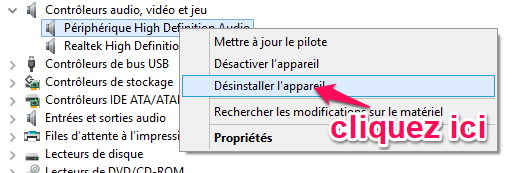
Essayez de supprimer votre carte son du gestionnaire de périphérique.
Puis réinstallez le pilote.
Pour supprimer le pilote voilà comment faire:
Ouvrir le gestionnaire de périphériques
Puis cliquez sur la carte son et choisissez « Désinstaller l’appareil »
Redémarrez votre ordinateur et réinstallez le pilote
ça devrait marcher :):)
Espérons que ça résout votre problème.
Bonjour,
J’ai voulu suivre cette solution mais cela ne s’est pas réinstaller automatiquement et je ne sais pas où trouver ce que j’ai désinstallé pour le réinstaller.
Bonjour Berry,
Pour désinstaller le pilote son:
-Cliquez avec le bouton droit de votre souris sur le menu démarrer
-Cliquez sur « Gestionnaire de périphériques »
-Situez le contrôleur audio puis cliquez dessus avec le bouton droit de la souris et choisissez « Désinstaller l’appareil »
Pour réinstaller le pilote:
Télécharger le pilote adéquat puis cliquez dessus 2 fois pour lancer l’installation.
l’installation se fait automatiquement jusqu’à la fin.
–
Bonjour,
Patience est mère de sûreté. Je vous avoue n’avoir rien fait, j’ai pris mon mal en patience pour attendre l’aide d’un ami et cet après-midi je découvre que le son s’est remis tout seul ! Il n’y a aucun problème, j’ai testé avec un casque puis sans et tout va bien !
Je vous souhaite bonne journée !
Bonjour,
J’ai reçu mon nouveau pc portable asus rog model HERO-GL503VD-GZ149T
Et j’ai donc installé des jeux sauf que j’ai eu la mauvaise idée d’utiliser discord et un jeu (SCP:SL) et durant une partie discord a fait des bruits bizarres et puis plus de son (il n’a pas planté) et depuis sur beaucoup de jeux vidéo je n’ai plus aucun son alors que j’en avait dessus avant j’ai réinstallé 2 fois mes pilotes audio en redémarrant plusieurs fois mais rien n’y fait.J’ai bien vérifié que le mélangeur et le jeu n’était pas mute et les paramètres internes non plus.Spotify et Youtube fonctionnent sans problème
J’ai aussi suivi la faq de ccm mais toujours rien.
Si quelqu’un a une idée ou besoin de plus d’information merci de m’en faire part.
Cordialement,
M.Hue
Bonsoir Morgan,
il est évident que vous avez essayé plusieurs solutions.
Mais voici ce que je ferais à votre place:
1-Désinstaller Discord (moi j’utilise encore Teamspeak)
2-Restaurer mon système à une date antérieure (avant d’avoir installé Discord)
3-Réinstaller les mises à jour Windows concernant les compatibilités matériels.
Essayez surtout de restaurer votre système, c’est la solution la plus fiable.
Espérons que ça vous aidera.
🙂 🙂 🙂
Bonjour, j’ai je pense avoir suivi tout le tuto mais… tjs pas de son
j’ai l’icone du haut-parleur avec une petite croix rouge
quand je fais clic droit sur « son » il m’est dit que le HP n’est pas connecté et que je fais un diag le résultat est « hp non branché »
j’ai tout regardé et tout est branché
le pb existe depuis la maj de windows 10
avez vous une solution ?
avec mes remerciements
Daniel
Bonjour
Merci beaucoup pour ce tuto.J’ai réussi à retrouver le son grâce à la solution N° 2!
Bonne continuation
Bonsoir
Merci beaucoup Cela arrive souvent à mon asus C’est la solution 3 qui a marché ! COOL .Je croise les doigts .
Re bonjour, j’ai refais l’etape 2 et ca a fonctionné !!!! MAIS des que j’ai baissé le son de puis le bureau de windows (Haut – parleurs) le son a immédiatement disparue.
une solution pour ca ?
Bonjour, je possède windows 10 sur mon ordinateur de bureau après la dernière MAJ mon son ne fonctionne plus j’ai tout essayé toutes les étapes sauf la dernière car les notifications windows qui apparaissent je les entends mais pas YouTube ni mon micro ni mes jeux
j’ai vraiment besoin d’aide !!!!
Merci Cécile
tu es géniale.
J’ai perdu le son après une mise à jour de Windows 10
La solution 1 a suffit
Merci beaucoup pour vos tutos. Malheureusement depuis que j’ai installé la dernière MAJ de windows il y a 15 jours, je n’ai plus de son. J’ai essayé vos différentes méthodes. J’ai cru que j’y arriverai grâce à la méthode 2 car il mù’a mis une mise à jour le pilote mais … non. Toujours pas de son !
Je vais réessayer demain quand même.
Cordialement.
Merci beaucoup. J’ai retrouvé le son avec la solution 2.
Merci pour cet article superbe!
Après 1 mois de galère avec la carte son qui ne marchait pas pour le micro et des fois même pour le casque, et de multiples tuto inutiles, votre solution numéro 2 a marché à merveille!
Il suffisait effectivement de désinstaller le pilote audio qui avait dû mal s’installer à la dernière MAJ de Windows 10 pour que tout refonctionne.
Encore merci!
Bonjour Neilerua,
Vraiment ravie de voir que mon article vous aide.
ça vraiment plaisir à entendre
Et surtout un grand merci à vous de nous lire.
Merci Cécile grace à vous j’ai à nouveau du son (solution N°2)
Je me voyais déjà avec un carte son HS et vu l’age de l’ordi (9 ans)je n’avais plus trop de solution à part jouer de la carte bleue
Merci encore
Bonjour Pierre,
ça fait vraiment plaisir de savoir que les solutions que je propose aident.
Et surtout merci à vous de nous lire.
Ce tuto est très bien expliquer mais malheureusement n’a pas réussi à remettre mon son. Je voudrais acheter une carte son mais je voudrais savoir s’il y aurait d’autres astuces.Merci à la/les personne(s) qui répondra/répondront.
Bonjour GeorgeDeLaJungle;
Si vous auriez plus de détail à me fournir sur votre problème de son.
Ce serait plus facile de vous aider.
Et surtout merci de nous lire.
Merci vous êtes top ! J’ai retrouvé le son avec la 2eme solution ! Parfait ! Heureusement que l’on trouve des personnes comme vous qui donne des supers conseils!
Bonjour Sandrine,
surtout un grand merci à vous de nous le dire.
Merci, j’ai réinstallé le pilote du son et ça marche enfin ! Mon son s’était désactivé après l’update de windows 10 que j’ai eu tout à l’heure (l’update du 10/05/18, enfin, la date où la mise à jour s’est produite chez moi)
Idem, j’ai eu le même problème que toi et cet article m’a sauvé la vie ^^
Suite à une mise à jour Windows j’avais perdu le son.
Après effectué les étapes dans l’ordre c’est la troisième qui a marché j’ai simplement du effectuer une étape supplémentaire qui consistait à retourner dans l’onglet lecture et désactiver mon casque car l’ordinateur ne détectait plus que les haut-parleurs étaient activés par défaut et envoyaient le son vers le casque qui n’étaient pas branchés.
Un grand merci pour ce tutoriel !
Merci! Après avoir réactivé le périphérique par défaut, ça marche!
Bonjour,
J’ai tout essayé rien ne fonctionne. Ce qui me semble très étonnant, c’est que mon son s’est coupé subitement en pleine utilisation.
Une idée du problème ?
Merci.
Merci pour ce tuto, mais j’ai essayé toutes les solutions mais rien n’y fait. Toutefois quand j’essai de réparer par Windows il demande de redémarrer le pc et là ça fonctionne mais au demarrage suivant plus de son. Autre observation quand je teste je vois les barres vertes monter. Je n’ai pas le son sur les haut parleurs integrés le son fonctionne avec le casque. Si vous avez une idée merci pour votre aide.
merci de la qualité du tuto…. malheureusement cela ne fonctionne toujours pas pour moi…….
La carte son fonctionne forcement car il y a du son au démarrage de l’ordinateur puis plus rien.
Je suis désespéré…… j’espère vraiment trouver une solution car cet ordinateur est celui du boulot, et il me sert à montrer des films aux enfants de l’école !
Bonjour Diane,
Vous devriez me donner quelques informations en plus 🙂
Quelle est la référence de votre ordinateur ?
Quelle est la version de Windows que vous utilisez ?
J’aurais plus de chance de trouver la solution à votre problème.
Je n’ai plus de son sur mon ordinateur. Depuis quelque jours, il n’émet plus de son et je ne sais pas pourquoi. Dans le mixeur de volume il y a la barre verte qui dit l’intensité du volume quand je regarde une vidéo et pourtant je n’entend rien ! Pouvez vous m’aider ?
Bonjour Arthure12,
Je pense qu’il faudrait réinstaller votre pilote.
Quel est la référence de votre ordinateur ?
et Quel est la version de votre système d’exploitation?
Depuis un certain jour le son ne marche plus. c’est a dire que je n’entend pas le son cependant d’autre qui sont sur leur propre ordinateur peuvent l’entendre quand je leurs laissent par exemple le controle de mon ordinateur grace a une application
Bonjour DFSinichi54,
Essayez de réinstaller le pilote de son de votre ordinateur.
Sinon, donnez moi plus d’information sur :
– La version de windows que vous utilisez
– La marque et la référence de votre ordinateur
Bonjour,
Mon ordinateur a fait la mise à jour de Windows 10(1709) la semaine dernière et depuis je n’ai plus de son.
L’icone du haut parleur a une croix rouge sur le dessus et il est indiqué « aucun périphérique de sortie audio n’est installé ». J’ai contacté Microsoft et suivi leurs conseils mais rien y fait, ça ne marche pas. J’ai même suivi leur conseil de désinstaller le Realtek I2S Audio Cover des programmes et de le réinstaller mais je ne sais pas lequel réinstaller car il y en a tellement…
Je suis novice concernant les problèmes d’ordi, pouvez-vous m’aider svp!! Je suis désespérée…
Pour info, mon ordi est un ASUS Eebook X205TA.
MERCI PAR AVANCE
Bonjour Samsha,
Pour réinstaller le pilote de votre carte son voici le pilote :
http://fr.notebook-driver.com/asus-driver-id-32656/
il suffit de cliquer sur « Audio/sound » puis sur le bouton télécharger.
Utilisez Winrar pour décompresser le fichier puis installez le pilote en cliquant sur Setup.
Et enfin vous redémarrez.
J’ai acheté la carte son externe préconisée CSL USB 7.1 chez Amazon.
Chargé les pilotes avec peine car j’ai un lecteur vertical et le disque est petit. Mais j’ai obtenu un lien de la part du vendeur.
Branché la carte et des hauts-parleurs sur celle-ci.
Toujours pas de son !
Voici ce que j’obtiens :
Excellente description de la marche à suivre que j’ai scrupuleusement suivie d’un bout à l’autre.
Malheureusement, cela n’a pas fonctionné.
J’envisage donc d’installer une nouvelle carte son.
Mon ordinateur est un HP tout-e-un Omni 27
Dois-je mettre ma nouvelle carte à l’intérieur, je ne sais où ou installer une carte externe comme sur un PC portable ?
Merci par avance.
Bonjour,
j’ai fais toute les étapes ci dessus, cependant j’ai toujours le message suivant qui s’affiche lors de la détection des problèmes : » problèmes trouvés : pilote audio générique »
Je ne sais plus quoi faire, quelqu’un pourrait -il m’aider malgré ce site très bien documenté ?
Merci
Milles merci pour ce tutoriel qui m’a beaucoup aidé !
Je tiens a vous remercier pour cet article qui m’a beaucoup aider. Je n’avais plus de son et la solution 3 a pu résoudre mon problème merci beaucoup aux personnes qui ont pris le temps de nous aider!!
Mickael
Dernière mise à jour windows 10 incompatible avec Toshiba satellite b50 p 113. toutes les mises à jour ressentes sont non fonctionnelles. Toshiba et microsoft ne s’occuperont pas du problème.
Pour réparer: installer l’un de plus ancien driver realtek et reseter la batterie avant de redémarrer:
https://forum.toshiba.eu/showthread.php?97000-Satellite-P50-B-11L-no-sound-from-speakers-and-headphones
Vous pouvez traduire avec google traduction
Quand je vais dans périphérique de lecture, rien n’apparaît !
J’ai tous fait mais depuis la dernière mise à jour le son est désactiver, comment faire ?
J’ai tous fait mais depuis la mise à jour le son est désactiver, comment faire ?
Salut
Article complet et très très bien expliqué soit dit en passant, merci Cécile ! 🙂
Ma config :
CM Asus 170 ProGaming | Intel Core i7 6700 | 32 Go RAM | MSI 970 GTX | Windows 10 64
Je rencontre le problème suivant :
J’ai installé récemment Assassin’s Creed Unity (étant de 2014, jeu trouvé à 12 balles sur Steam).
Or le jeu plantait au bout de 5-10 min.
Après maintes recherches, je trouve enfin quelqu’un qui avait la solution.
Le problème provenait de Windows 10, et plus précisément des fichiers son XAudio2_7.dll
Il y en a un dans Système 32, un dans SYSWOW64, et il y en a un également dans le dossier Uplay, le lanceur de jeux d’Ubisoft. Le gars en question avait donc trouvé qu’en renommant ces 3 fichiers, le jeu ne plantait plus. Seulement le son d’intro du jeu (avec les logos) ne fonctionnait pas. En effet, j’ai pu terminer ACU sans aucun plantage après avoir renommé ces fameux 3 fichiers.
Le gars avait toutefois prévenu qu’il pouvait y avoir des dysfonctionnements de son sur certaines applications ou certains jeux.
ET C’EST CE QUI M’ARRIVE !!! :((
Effectivement, après ACU, je veux retourner sur Arma III sur lequel j’ai un peu plus de 900 heures de jeu, et là, telle n’est pas ma surprise de ne plus entendre le moindre son !
Je me dis « attends, ça doit être les fichiers machins, je vais remettre tout comme avant ».
Que nenni !
Et là j’ai tout essayé… Désinstall puis réinstall d’Arma III, pareil pour les pilotes de son, toutes vos procédures listées ci-dessus… RIEN N’Y FAIT.
Cécile, HELP pls !!!!
PS : ah oui sinon : j’ai du son partout, mais vraiment partout (Windows, tous mes jeux, internet, films…) SAUF sur Arma III…..
Bonjour ou Bonsoir
Ce tuto est très utile mais mais ne m’a pas aidé.
Mon problème c’est que mon ordinateur portable fait un bruit qui fait « Toc Toc Toc », je ne sais pas d’où viens ce bruit pourtant j’ai du son (youtube…). J’ai ce bruit depuis un bon moment, aidez-moi j’ai marre de ce bruit 🙁
Bonjour Lopil,
Je pense que ton problème est physique et ne viens pas d’un problème de son.
Ce serait plutôt le son de ton ventilo.
Dans tous les cas, il faudrait démonter la coque de ton portable pour en avoir le cœur net 🙂
j’ai le même problème, mais c’est très bizarre: il n’apparait qu’au moment où un son doit être émis par l’ordinateur, ne disparait pas si je mets le son en muet, mais disparait en mettant le volume à 0.
Par ailleurs, je n’entends absolument rien hormis ce son, et mettre un casque ne change rien
Bonjour
Merci beaucoup pour ce tuto je suis ravie j’ai réussi à retrouver le son grâce à la solution N° 2!
bonne continuation
Bonjour Aurely,
Vraiment ravie que l’article t’ai apporté une solution 🙂
Et surtout merci de nous avoir complimenté, ça fait plaisir.
Merci et Bonne année.
j’ai du son, mais il faible, alors pour you tube ce n’est pas terrible !!!
Bonjour Revault,
Je pense que ce serait un problème de pilote, surtout si avant le son marchait parfaitement.
Sinon, vous pourriez me donner plus de détail : si c’est un ordinateur portable ou un pc de bureau?
Si le problème est advenu après une mise à jour ou non ?
🙂