
Formater une Clé USB, L'essentiel en 30 Secondes
Le formatage SUPPRIME TOUTES LES DONNÉES= Sauvegardez avant !
Pourquoi formater une clé USB ?
Si votre clé USB est défectueuse ou que le système de fichiers est corrompu,la formater est souvent la meilleure des solutions et surtout la plus simple.
Et même, si ce n’est pas dans le cas d’une panne, formater une clé USB s’avère efficace pour corriger des erreurs invisibles et la remettere à son état d’origine.
Voici les cas les plus fréquents où formater votre clé USB est utile :
Problèmes techniques à résoudre :
Optimisation et maintenance :
Compatibilité entre systèmes :
Pour faire simple, le formatage remet votre clé USB à zéro, comme neuve, en réorganisant complètement son système de fichiers(système de stockage).
Checklist Rapide de Vérification
C'est ultra rapide et vous verrez ça vous évitera des galères.
1. Sauvegardez Vos Données Importantes
Le formatage efface DÉFINITIVEMENT toutes les données de votre clé USB. Cette opération est irréversible.
Donc avant de procéder :
2. Vérifiez l'Intégrité de Votre Clé
C'est pour vous assurer que votre clé fonctionne normalement :
Sachez aussi que si la clé présente des dommages physiques apparents tel qu'un connecteur USB cassé ou des broches tordues, le formatage échoue.
3. Désactivez la Protection en Écriture
Sur certaines clés, il y un dispositif de sécurité et de protection en forme d'interrupteur.
Pour la formater, il suffit de la désactiver en basculant l'interrupteur.

4. Fermez Tous les Fichiers Ouverts
Avant de formater, veillez à :
Quel Système de Fichiers choisir ?
Avant de formater une clé USB, vous devez choisir le système de fichiers adéquat.
Un système de fichiers est tout simplement la manière dont les données sont organisées sur le support concerné (une clé USB, un disque dur, une carte mémoire…).
Et c'est lui qui va détérminer la taille maximale des fichiers que va gérer la clé ainsi que les appareils utilisables.
Chaque système a ses avantages et ses limites.
Pour mieux comprendre, j'ai résumé le tout dans ce tableau :
Propriétés | FAT32 | NTFS | exFAT |
|---|---|---|---|
fichier max | 4 Go | 16 To | 128 Po |
partition max | 32 Go | 256 To | 128 Po |
Windows | ✅ | ✅ | ✅ |
macOS | ✅ | Lecture seule | ✅ |
Linux | ✅ | ✅ | ✅ |
TV/Console | ✅ | Limitée | ✅ |
FAT32 : la compatibilité universelle
FAT32 est l'ancienne norme de système de fichiers mais elle est toujours fonctionnelle aujourd'hui.
Le système de fichiers FAT32 est recommandé pour :
Avantages
Inconvénients
FAT32 est idéal pour partager des documents, des photos ou de la musique (Il ne faut pas que la taille des fichiers dépasse 4 Go)
NTFS : le standard de Windows
NTFS est le système de fichiers exclusif de Windows. Il n'est utilisé que par Microsoft.
Le système de fichiers NTFS est recommandé pour :
Avantages
Inconvénients
NTFS est essentiellement utilisé sur Windows pour gérer les fichiers de n'importe quelle taille.
exFAT : la nouvelle norme
exFAT est le meilleur système pour partager des données entre plusieurs systèmes. Par exemple, j'utilise un disque dur en exFAT pour installer mes jeux téléchargés de mon PC à ma console.
Le système de fichiers exFAT est recommandé pour :
Avantages
Inconvénients
Le système de fichiers exFAT est recommandé pour :
Avantages
Inconvénients
exFAT est hyper pratique pour transférer des fichiers entre Windows et macOS ou Linux ou votre TV ou votre console.
Recommandations techniques
Pour la plupart des utilisateurs, voici les paramètres recommandés :
Pour les cas spécifiques :
Méthode 1 : Formatage Rapide avec l'Explorateur Windows
Cette méthode est la plus simple et la plus rapide pour formater une clé USB. En plus, elle est compatible avec toutes les versions Windows 11, 10, 8.1, 8, 7 et Vista.
Voici comment faire :
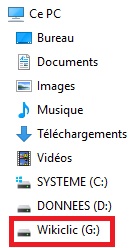
Astuce : Si votre clé n'apparaît pas, débranchez-la et reconnectez-la. Vous devriez entendre un son de connexion. Elle apparaitre dans l'explorateur de fichiers.
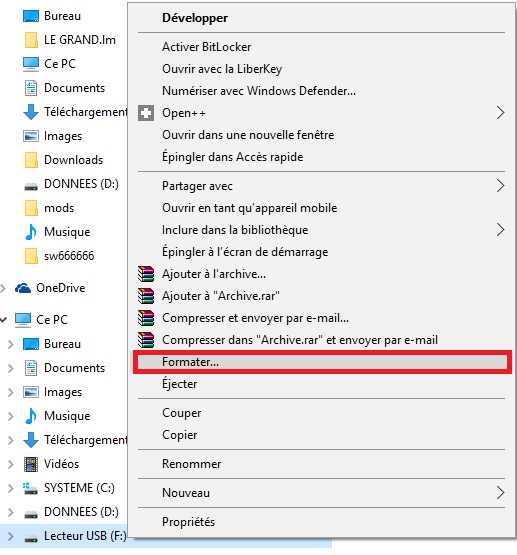
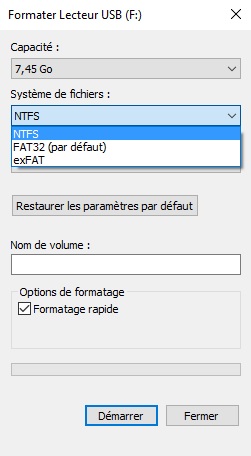
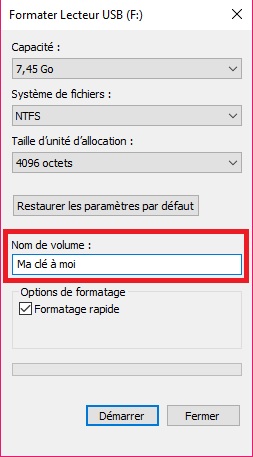
Mon conseil : Cochez "Formatage rapide" pour un usage normal. Décochez uniquement si vous suspectez des problèmes physiques sur la clé.
C'est recommandé dans 90 % des cas. S'il y a un problème, allez à la méthode 2
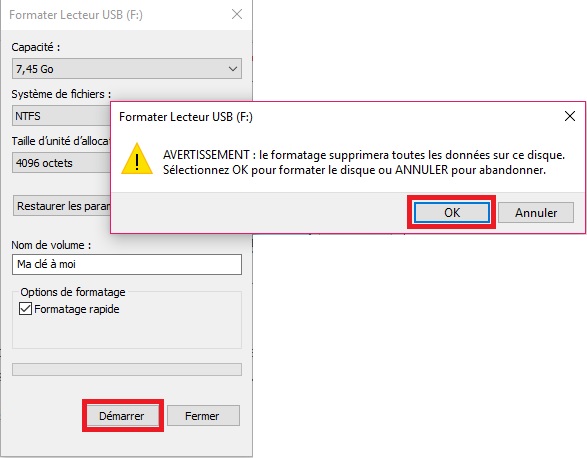
Après le message de succès, vous devez faire une vérification post formatage rapide.
Il suffit de faire un clic droit sur votre clé et choisir "Propriétés" pour vérifier la capacité et le système de fichiers.
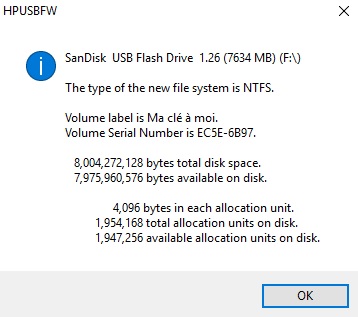
A la limite vous pouvez tester le fonctionnement en copiant un fichier rapidement.
Attention : Le formatage supprime définitivement toutes les données de la clé USB.
Méthode 2 : Formatage avec le gestionnaire de disque de Windows
Le gestionnaire de disque de Windows est aussi très performant pour formater une clé USB (ou n'importe quel autre support de stockage).
Grâce à ce gestionnaire, vous pouvez supprimer une partition, en créer une, formater et attribuer une lettre disponible au lecteur.
Pour y accéder et l'utiliser (Windows 10/11):


Méthode 3 : Formatage avec un Logiciel Spécialisé
Si la méthode de formatage avec Windows échoue alors il faut utiliser un logiciel dédié.
En général, il faut utiliser un logiciel spécialisé si :
Si vous êtes dans l'un des cas cités, voici les logiciels spécialisés que je recommande
1. HP USB Disk Storage Format Tool
C'est un utilitaire léger mais puissant. Il est spécialement concu pour formater les clés USB, les disques externes et les cartes mémoires.
Vous pouvez le télécharger grâce à ce lien (vérifié) : HP USB Disk Storage Format Tool
Avantages
Inconvénients
2. Rufus
C'est l'utilitaire que j'utilise le plus.
Il est spécialisé dans la création de clé usb Bootable (sur lesquelles un ordinateur peu démarrer).
C'est surtout pratique pour avoir des clés de réparation (Hiren's BootCD PE), d'installation Windows (ou n'importe quel autre système d'exploitation).
En plus, il est compatible avec les dernières technologies et limitation imposées par Microsoft pour Windows 11.
Vous pouvez le télécharger grâce à ce lien (Vérifié) : Rufus
Avantages
Inconvénients
Comment l'utiliser pour juste formater sa clé USB sans pour autant être un expert ?
Il suffit de spécifier "Non démarrable" dans les options et de lancer le formatage.

3. EaseUS Partition Master Free
C'est un utilitaire qui permet de formater mais aussi de partitionner une clé ou un disque dur.
Il est lui aussi oriénté pour des utilisateurs avancés, mais il est simple d'utilisation.
Vous pouvez le télécharger grâce à ce lien (vérifié) : EaseUs Partition Master Free
Avantages
Inconvénients
Je vais aussi vous montrer comment l'utiliser pour formater et surtout partitionner votre support.
Pour commencer, voici l'interface :

Comme vous le voyez, ce logiciel affiche les différents supports de stockage dont vous disposez ainsi que l'espace de chacun et les partitions.
Dans mon cas, j'ai :
Pour formater ma clé USB, je vais juste cliquer dessus avec le bouton droit de la souris et choisir "Formater".

Dans la fenêtre, il suffit de donner un nom à votre clé, de choisir le système de fichier adéquat selon vos usages (je l'explique ici) et de lancer l'opération.

Comment Partitionner une clé USB ?
Avec cet utilitaire, c'est très simple de partitionner votre clé USB ou votre disque dur.
Voici comment faire :


Au final, vous aurez 2 partitions et si vous voulez une autre partition, c'est exactement la même procédure à suivre.
Attention : Vous êtes limité à 4 partitions par support de stockage.
Méthode 4 : Formatage Avancé avec l'Invite de Commandes (CMD)
C'est la méthode ultime à utiliser quand tout le reste échoue.
Cette méthode offre un contrôle total et peut résoudre les problèmes les plus tenaces.
Dans quels cas utiliser cette méthode ?
Attention : Cette méthode nécessite plus de précautions car elle peut effacer le mauvais disque si vous vous trompez de sélection. Donc faites très attention aux lettres et aux numéros attribués aux disques et à celles que vous manipulez.
Comment procéder (Windows 10/11) :


Vous pouvez vérifier vos différents supports grâce à la capacité affichée.
Dans mon cas, la clé est celle avec 14Go de taille et c'est le disque 2.
Je répéte, c'est très important car une mauvaise manipulation est irréversible.


Cette commande permet de remettre la clé usb à zéro et de la préparer à un nouveau formatage.


Pour formater en FAT32, remplacer juste ntfs par fat32. Pour exfat, rempacez par exfat.

Windows assigne automatiquement une lettre disposnible.
Vous pouvez vérifier votre clé dans l'explorateur Windows et la tester

Récapitulatif des commandes diskpart utilisées
diskpart
list disk
select disk X (remplacez X par le numéro de votre clé)
clean
create partition primary
active
format fs=ntfs label="MA_CLE" quick
assign
exit
Pour ceux qui aurait un message mbr ou gpt, utilisez les commandes de conversion convert mbr ou convert gpt
Comment formater une clé USB en profondeur ?
Si même après ces 4 méthodes , la clé ne se formate pas, nous allons procéder à un formatage complet.
Ce type de formatage est surtout utile lorsque :
Donc pour formater votre clé en profondeur, il suffit de décocher l'option "Formatage rapide" dans Windows. Les étapes sont exactement les memês que la méthode 1 que j'explique dans cette partie.
Si pour une raison ou une autre, ca ne fonctionne pas, utilisez l'invite de commande (méthode 4) avec cette petite différence.
Dans la commande format après la création de la partion avec la commande create partition primary, voici ce que nous allons utiliser :
Formatage de Supports Spécifiques
Formater Une Carte SD ou Micro SD
Il faut savoir que les cartes SD ont des particularités.
déjà, elles sont trop sensibles et un mauvais système de fichiers peut les rendre totalement inutilisables. En plus, elle suivent des standard très strict (SD / SDHC / SDXC).
C'est ce qui fait que leur manipulation est un peu délicate.
Donc pour formater votre carte SD (ou icro SD, c'est la même procédure), il faut utiliser un outil dédié.
J'utilise toujours SD Card Formatter qui est gratuit et super efficace.
Vous pouvez le télécharger grâce à ce lien (vérifié) : SD Card Formatter
L'interface et son utilisation est hyper simple. Il suffit de donner le nom et de choisir le type de formatage (rapide ou complet) et de lancer l'opération.

Formatage d’un SSD externe : ce qu’il faut absolument savoir
Il faut être conscient qu'un SSD externe ne se formate pas comme une clé USB ou un HDD. En plus, un formatage complet réduit sa durée de vie drastiquement.
Voici les bonnes pratiques à suivre pour un disque dur SSD :
Bonus : Comment crypter votre clé pendant le formatage?
Bitlocker est un système de cryptage de données performant intégré à Windows.
On peut l'activer sur une partition coplète, et dans notre cas nous allons l'activer sur la clé USB.
N'ayez surtout pas peur, cette opération est totalement réversible.
Voici comment chiffrer votre clé :


Pour supprimer BitLocker de votre clé, vous pouvez soit le désactiver avec le menu contextuel (clic droit sur la clé) ou la formater.
Bonus : Tableaux pratiques pour le formatage USB (niveau expert)
En bonus, je vous donne ces deux tableaux.
Le premier regroupe les commandes nécessaires pour formater une clé USB (ou un disque dur) mais orienté réparation.
Le deuxième, c'est pour la compatibilité des systèmes de fichiers avec les TV et les consoles afin d'éviter les problèmes de reconnaissance.
TABLEAU 1 : Dépannage USB (cas par cas)
Pannes courantes de clés USB ou disques externes et solutions
Problème | Symptômes | Solution |
|---|---|---|
Clé USB non visible dans l’Explorateur | Rien n’apparaît dans “Ce PC” | diskpart puis list disk puis assign |
Clé visible mais impossible à formater | Erreur Window | diskpart puis clean et recréer la partition |
Clé affichée mais capacité incorrecte | 0 Go / taille erronée | diskpart puis clean all |
Clé USB protégée en écriture | Message “protégé en écriture” | attributes disk clear readonly |
Système de fichiers corrompu | Demande de formatage répétée | chkdsk F: /f |
Formatage qui échoue systématiquement | Erreur en fin de format | format F: /P:3 (formatage profond) |
Clé USB lente ou instable | Déconnexions fréquentes | Formatage complet |
Clé reconnue sur un PC mais pas un autre | Fonctionne partiellement | Reformater en FAT32 ou exFAT |
Clé USB non reconnue du tout | Invisible même dans DiskPart | Panne matérielle probable |
Attention : les commandes ci-dessus sont destructives.
Il faut Toujours vérifier le numéro du disque avant toute opération.
TABLEAU 2 : Compatibilité TV et Consoles
Compatibilité des clés USB avec TV et consoles
APPAREIL | FAT32 | NTFS | exFAT |
|---|---|---|---|
PlayStation 3 | Oui | Non | Non |
PlayStation 4 / 5 | Oui | Non | Oui |
Xbox 360 | Oui | Oui | Non |
Xbox One / Series X/S | Oui | Oui | Oui |
Nintendo Switch | Oui | Non | Oui |
TV Samsung | Oui | Oui | Oui |
TV LG | Oui | Non | Oui |
TV Sony | Oui | Non | Oui |
TV anciennes | Oui | Non | Non |
Autoradio | Oui | Non | Oui |
FAQ : Questions Fréquentes sur le Formatage
Combien de temps prend un formatage de clé USB ?
Cela dépend de 3 critères : la capacité, la classe USB (2.0, 3.0, 3.2, 4.0) et le type du formatage.
Pour un formatage rapide, c'est maximum 2 minutes pour une clé de 256 Go.
Pour un formatage complet, c'est entre 2 et 4 heures pour une clé de 256 Go.
Le formatage supprime-t-il définitivement les données ?
Si c'est un formatage rapide, alors les données sont récupérables avec des logiciels de récupération de données comme Recuva ou Testdisk.
Si c'est un formatage complet, les données sont beaucoup plus difficle à récupérer.
Pour un effacement total, il vaut mieux utiliser des utilitiares comme Eraser.
Peut-on formater une clé USB sans perdre les données ?
Non, c'est impossible !
Par contre, on peut réparer une clé sans la formater.
On peut convertir le système de fichiers de FAT32 à NTFS pour la compatibilité en utilisant la commande suivante dans l'invite de commande convert F: /fs:ntfs
On peut aussi réparer la clé sans formater avec la commande chkdsk F: /f /r
Il faut bien sûr être en Mode Administrateur.
Quelle est la différence entre le formatage rapide et le complet ?
Le formatage rapide efface juste les tables d'allocations et les données restent récupérables et ce type de formatage ne répare pas les erreurs.
Tandis que le formatage complet écrase les données et les rends très difficiles à récupérer. Il vérifie tous les secteurs et peut réparer les erreurs. En pus, il est plus long que le formatage rapide.
Quel système de fichiers choisir FAT32, NTFS ou exFAT ?
En fait, le choix est hyper simple :
Comment formater une clé protégée en écriture ?
Dans la plupart des cas, il y un interrupteur sur la clé. Il faut juste l'activer ou le désactiver.
Dans le cas où la clé est protégée en lecteur sans raison apparente alors utiliser la méthode 4 de ce guide.
Formater efface-t-il les virus d'une clé USB ?
Oui et dans la grande majorité des cas, c'est la solution la plus efficace pour les clés USB.
Faites attention aux types de virus, car certaines infections "survivent" à un formatage rapide. Il faut, dans ce cas, utiliser un formatage complet.
Peut-on annuler un formatage en cours ?
C'est possible, mais c'est déconseillé car la clé peut s'endommager définitivement surtout si c'est un formatage complet.
pour ne pas tomber dans ce genre de situation, vérifiez toujours avant de formater votre clé.
Comment récupérer des données après formatage ?
Le critère de base pour la récupération des données est le temps !
Plus vous attendez et plus il est difficile de récupérer vos données.
Utilisez des logiciels spécialisés comme Recuva, Testdik ou EaseUs recovery.
Le taux de réussite dépend essentiellement de la réutilisation de la clé. Je 'explique, si vous avez réutilisé la clé et que vous y avez copier des fichiers alors ca devient très difficile de récupérer vos données.
Il existe des services spécialisés dans la récupération de données à partir de supports formatés ou même endommagés.
Le formatage use-t-il la clé USB ?
Si c'est un formatage rapide, l'usure est quasi nulle.
Pour un formatage complet, l'usure reste modérée.
Le vrai danger est pour les disques dur SSD. Un formatage compet est vraiment déconseillé puisque ça peut aller jusqu'à la dégradation du disque dur.
Puis-je formater une clé USB sur Mac et l'utiliser sur Windows ?
Bien entendu.
Le format exFAT est spécialement concu pour ce genre de pratique multiplateforme.
Quand doit-on utiliser le formatage bas niveau ?
Utilisez le formatage bas niveau en dernier recours uniquement, après l’échec de toutes les méthodes de ce guide.
il faut aussi savoir que les clés USB et les SSD n'autorisent pas vraiment le formatage bas niveau. En plus, c'est long et limite destructif.
C'est plutot orienté maintenace et pour tenter de réparer des HDD déféctueux.
Pourquoi ma TV ou ma console ne reconnaît pas ma clé USB ?
C'est essentiellement un problème de système de fichier compatible.
Référez vous au tableau récapitulatif de notre guide.
Faut-il choisir MBR ou GPT pour une clé USB ?
Dans la grande majorité des cas, MBR est le meilleur choix.
Voici les cas d'usage pour MBR :
La norme GPT est surtout utile pour les bios UEFI
En général, une clé USB destinée au partage, au multimédia ou au dépannage est meilleure en MBR.
Conclusion : Maîtrisez le Formatage de Vos Clés USB
Vous disposez maintenant de toutes les connaissances nécessaires pour formater efficacement vos clés USB dans n'importe quelle situation.
Que vous utilisiez la méthode simple via l'Explorateur Windows, un logiciel spécialisé, ou la puissance de l'invite de commandes, vous êtes équipé pour résoudre tous les problèmes de formatage.
Sauvegardez toujours vos données : Le formatage est irréversible. Une simple copie sur votre ordinateur ou sur le cloud peut vous éviter bien des problèmes.
Le formatage rapide suffit dans 99% des cas : Réservez le formatage complet aux situations de dépannage ou de sécurité.
Quand remplacer complètement votre clé USB ?
Même le meilleur formatage ne peut sauver une clé défaillante. Donc, vous devez remplacez votre clé si :
Voici les références des marques les plus réputées pour les clés USB :
Gardez Ce Guide à Portée de Main
Sauvegardez cette page dans vos favoris.
La prochaine fois que vous aurez besoin de formater une clé USB ou de résoudre un problème de formatage, vous saurez exactement où trouver la solution adaptée.
Dernière mise à jour : Janvier 2026
Auteur : Wikiclic :Experts en maintenance informatique
Compatibilité testée : Windows 11 24H2, Windows 10 22H2, Windows 8.1, Windows 7 SP1
il est regrettable que la méthode « géré » dans le poste de travail ne soit pas décrite car c’est quant trés pratique pour récupérer toute les partition d’une clé USB voir même de la partitionner
Bonjour RZ,
C’est effectivement une méthode très pratique.
Je l’ajouterai à notre article.
Merci de nous l’avoir fait remarquer.
Et surtout merci de nous lire 🙂 🙂 🙂
Bonjour Tanguy,
Super tutoriel, mais j’ai fait mon boulet.
En fait j’ai une clé usb qui est bloquée « en lecture seule » et j’ai voulu la formater .
Les 2 premières solutions ne fonctionnant pas, je me suis attaqué à la 3 eme méthode.
Grosse erreur de ma part, je n’ai pas sélectionné le bon « disk » et j’ai perdu 19 ans de photos et souvenirs. Le disque impacté est un ssd 256Gb et j’ai utilisé tous les moyens à ma portée pour récupérer les donnés , recuva, aesus data recovery wizard et même en passant par des commandes dos avec diskpart mais impossible de récupérer un seul fichier.
Est-ce dû au fait que ce soit un SSD et donc mémoire flash?
Si tu as une solution, je suis preneur.
Merci d’avance .
Salut Christophe,
Je compatis, car ça m’est arrivé plusieurs fois et c’est CATASTROPHIQUE !
Et de tout les logiciels que j’ai testé, voici celui qui m’a le plus aidé: GetdatabackNTFS
Voici le lien: GetDataBack
Et si même celui là ne récupère pas tes données alors essaye avec TestDisk. C’est aussi un utilitaire puissant qu’on utilise en mode commande (un peu compliqué à utiliser).
Voici le lien: TestDisk
J’espère vraiment que tu pourras récupérer tes données.
Bonjour Tanguy,
Testdisk déjà essayé sans succès, en fait c’est mort . On ne peut rien récupérer sur un SSD qui a été formaté. Il faut dessouder les puces et avoir le matériel adéquat pour pouvoir en extraire des informations sans être sûr de pouvoir récupérer les fichiers perdus et cela coûte hyper cher du fait du temps passé dessus.
En demandant à gauche et à droite je pourrai récupérer certaines photos mais il y en a d’autres que je ne récupérerai jamais.
Merci encore pour ton aide et les super tutos que tu fais.
Bonne journée.
Bonjour Christophe,
Effectivement, après une recherche approfondie, il s’avère que récupérer des données d’un SSD est problématique.
J’espère que tu arriveras à un résultat en contactant des professionnels.
Tiens moi au courant.
Merci beaucoup pour la méthode 3 en lignes de commande qui est la seule que j’ai pu utiliser avec ma clef USB.
Je n’ai pas réussi avec la méthode 2 car la clef était considérée en protection d’écriture par l’utilitaire.
Bonjour Yoshi,
C’est en effet une méthode efficace dans certains cas.
Merci de l’avoir confirmé.
A la prochaine.
Nickel, merci
reformaté avec : HP USB Disk Storage Format Tool 2.2.3 Téléchargement gratuit
récupération intégrale de la capacité de la clé !
Bonjour Claude,
Effectivement, c’est un outil super pratique et surtout efficace.
Merci de le confirmer par ce commentaire.
ça fait toujours plaisir de voir qu’on aide.
Message sérieux. Alexandra.
Bonsoir Alexandra,
Apparemment votre clé USB ne veut plus se formater.
C’est peut être parce que votre clé est défectueuse.
Dans tous les cas, il me faudrait un peu plus de détails.
Quel est le message affiché par le système?
Quelle est la capacité de votre clé?
J’attends votre message 🙂
Comment reformater une clé usb??. J’attend votre réponse. Par avance,merci. Alexandra.
Comment reformater une clé usb.??. J’attend votre réponse. Par avance ,merci. Alexandra.
Bonjour,
Merci beaucoup pour cette méthode appliquée sur ma clé USB. Cette astuce a permis la récupération de la totalité de l’espace libre sur la taille totale (clé de 500 go = 500 go dispo, au lieu de rester avec une clé amputée par le fabricant). En revanche, pour un disque dur externe, le système de fichier est déjà en NTFS. J’ai un DDE de 4 To qui affiche 3.63 To. Svp, comment puis-je alors récupérer la totalité du stockage, à savoir 4 To. Je précise que je suis une utilisatrice lambda et pas un geek lol!! Merci pour votre réponse.
Bonjour Nathalie,
Il faut savoir, qu’en général, Windows n’affiche pas les tailles réelles des supports de stockage (surtout ceux de grande taille).
C’est à cause d’une histoire de conversion et de calcul de capacité.
Donc, les 4To seront toujours limité à 3.63 To.
Désolée (:
Je vous remercie pour votre réponse, cependant dans l’article, Tanguy semble dire que cela s »applique également aux disques durs externes, voire à tous les supports de stockage… est-ce une erreur?
Bonjour Nathalie,
Le sujet de l’article est comment formater une clé USB (ou en l’occurrence un autre support de stockage).
Il ne s’agit pas de contourner une quelconque protection imposée par le constructeur.
Mais pour mieux comprendre pourquoi la capacité de votre disque dur n’est pas affichée correctement, voici un lien explicatif (très simple):
Pourquoi il manque des octets à mon disque dur?
Voilà, j’espère que ça répond à votre question.
Bonjour Tanguy, ok j’ai compris. Ce qui m’a induite en erreur, c’est ceci « comment formater une clé USB et en l’occurrence n’importe quel autre périphérique amovible comme une carte mémoire ou un disque dur externe. »
De mon point de vue, les concepteurs de DDE’s devraient afficher l’espace disponible en système de numération binaire, comme Windows. Ainsi, ce serait plus limpide et davantage honnête en termes de vente! Merci à vous deux 🙂
Bonjour, j’ai un problème avec ma clé usb je n’arrive pas à formater, j’ai essayé avec l’explorateur et AOMEIV Partition et avec CMD aussi mais toujours rien. je ne sais plus quoi faire aidez moi SVP.
Bonjour Bouaré,
Il faudrait envisager que votre clé soit HS.
Sinon, si vous êtes adepte des manipulations de dernier recours, essayez l’utilitaire Test Disk.
Espérons que ça vous aide 🙂
Merci pou ce tuto clair et bien pratique !
Bonjour Titpouic,
Merci, c’est vraiment bon de l’entendre.
Et surtout merci à vous de nous lire.
Bonne journée
Merci. Ce tuto m’est très instructif.
Merci à vous 🙂