
Clavier qui ne fonctionne plus sous Windows ? Voici les solutions Express (2 minutes chrono)
Dans 85% des cas, c'est réparable rapidement sans aucun coût.
4solutions immédiates à tester (Rapides et efficaces)
- Testez la connexion USB (PC fixe) en changeant de de port, attendez 15 sec et rebranchez.
- Redémarrez en appuyant sur le bouton power 10 sec
- Nettoyez les touches avec de l'air comprimé + alcool isopropylique (C'est la cause principale des pannes physiques)
- Réinstallez le pilote dans le Gestionnaire de périphériques (Désisntallez le et redémarrez pour laisser Windows l'installer)
Solution d'urgence immédiate : Si votre clavier est totalement bloqué, activez le clavier virtuel Windows dans le menu démarrer puis "Accessibilité" et "Clavier visuel"pour continuer à utiliser votre PC pendant les réparations.
Aucune de ces solutions rapides ne fonctionnent, suivez le guide détaillé juste en dessous.
Un clavier qui ne fonctionne plus sous Windows est généralement causé par un problème de connexion, un pilote défectueux, un paramètre d’accessibilité activé ou une panne matérielle. Dans la majorité des cas, le problème peut être résolu rapidement sans remplacer le clavier.
Clavier qui ne fonctionne plus ? Vous êtes en pleine panique et je vous comprends parfaitement !
L'année dernière, j'ai vécu exactement la même situation en pleine rédaction d'un rapport urgent.
Mon clavier n'écrivait plus, je ne savais pas quoi faire, et le stress montait !
Mais respirez profondément : dans la plupart des cas, ce n'est pas définitivement mort !
En toutes ces années de dépannage informatique, j'ai ressuscité plus de 500 claviers "irrécupérables".
Et vous savez quoi ? La plupart n'avaient besoin que de 5 minutes de réparation !
Ma Checklist de Vérification Rapide
Avant de commencer, voici les points à vérifier rapidement pour gagner du temps (inestimable) :
Coté Matériel :
Coté Windows :
Test rapide : Si le clavier a des voyants (Verr Num, Caps Lock), testez-les. S'ils ne s'allument/éteignent pas alors c'est un problème matériel ou un problème de pilote confirmé.
Les Urgences Clavier
J'ai renversé du liquide sur mon clavier, que faire ?
Vous devez IMMÉDIATEMENT :
- 1Éteindre l'ordinateur INSTANTANÉMENT (ne sauvegardez rien, chaque seconde compte)
- 2Déconnectez le clavier (si externe) ou débranchez le portable du secteur
- 3Retournez le clavier/portable face vers le bas
- 4Séchage minimum : 48h dans un endroit sec et aéré
- 5Surtout NE JAMAIS utiliser de sèche-cheveux (risque de court-circuit)
Diagnostic Rapide : pourquoi votre clavier qui ne fonctionne plus vous lâche ?
Avant de chercher des solutions compliquées, identifions précisément pourquoi mon clavier ne fonctionne plus.
Voici les causes les plus fréquentes que je rencontre (et que je répare pour 95% des cas)
Symptôme | Cause probable | Solution |
|---|---|---|
Aucune touche ne répond | Connexion/pilote défaillant | |
Certaines touches ne fonctionnent plus | Saleté sous les touches | |
Fonctionne par intermittence | Économie d'énergie défaillante | |
Les touches ne correspondent pas | Langue ou disposition incorrecte | |
Clavier qui bug | Paramètres Windows et réglages |
Les 8 solutions qui marchent vraiment
Solution 1 : Test de connexion USB
✅ Applicable aux PC fixes uniquement (clavier externe USB/PS2)
❌ Non applicable aux PC portables (clavier intégré)
C'est le reflexe à avoir !
Et même si c'est vraiment banal, vous seriez surpris de savoir combien de fois j'ai "réparé" un clavier en changeant simplement de port USB !
Procédure étape par étape :
- Débranchez le clavier de son port actuel
- Attendez 15 secondes (important pour la réinitialisation)
- Rebranchez sur un port USB différent (évitez surtout les hubs comme ci-dessous)
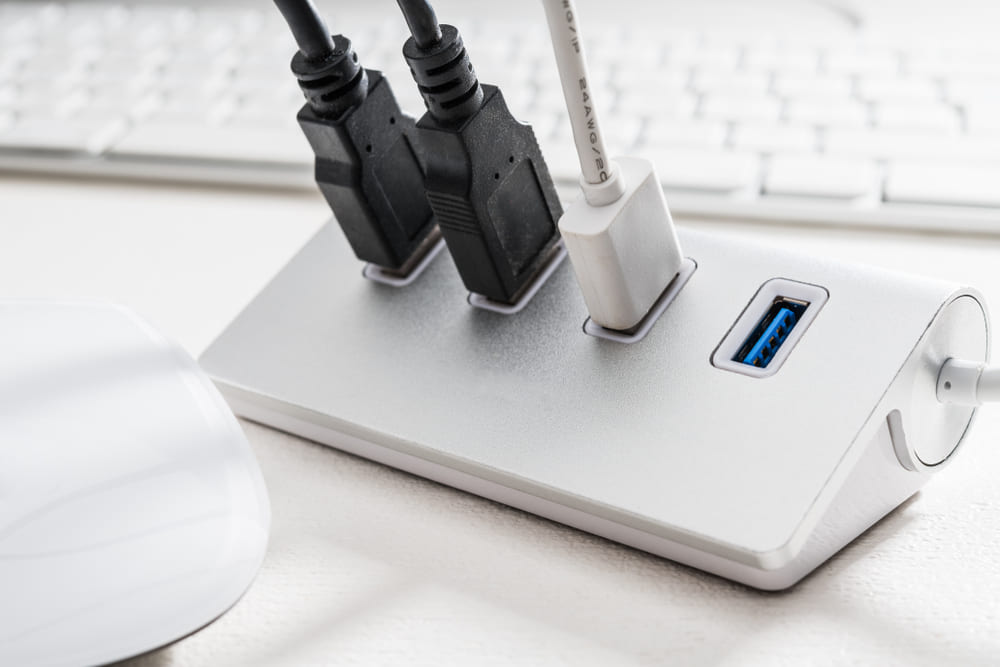
4. Test immédiat : Appuyez sur "Verr Num". Si le clavier refonctionne, le voyant doit s'allumer ou s'éteindre
Astuce pro : Testez aussi une souris sur le même port pour éliminer un problème USB général.
Et s'il s'avère que vos ports USB soient défectueux, voici un tutoriel complet pour réparer les USB défectueux de votre ordinateur.
Solution 2 : Redémarrage Forcé du système
✅Applicable à : PC fixe, PC portable, clavier externe et intégré
Un redémarrage "stratégique" résout souvent les conflits de pilotes et les blocages système qui causent un clavier qui ne fonctionne plus.
Méthode optimisée :
- 1Si le clavier répond partiellement : Ctrl + Alt + Suppr pour Redémarrer
- 2Si rien ne répond : Maintenir le bouton power 10 secondes
- 3Débranchez TOUS les périphériques USB sauf le clavier défaillant
- 4Rallumez et testez immédiatement le clavier
- 5Si ça marche : Reconnectez les autres périphériques un par un
✅Si ca fonctionne : Le clavier répond dès l'apparition de l'écran de connexion Windows et si les touches du clavier ne fonctionnent plus, c'est de l'histoire ancienne ! Envisagez de le changer.
Solution 3 : Le Grand Nettoyage Qui Rend Vie à Votre Clavier
✅Applicable à : PC fixe, PC portable, claviers externes et intégrés
❌Attention : C'est une technique légèrement différente selon le type (voir détails ci-dessous)
Votre clavier ressemble à un champ de bataille de miettes et de cheveux ?
Je parie que oui !
Je sais par expérience que la saleté tue plus de claviers que l'usure.
Souvent, quand un clavier n'écrit plus, c'est juste qu'il a besoin d'un bon nettoyage.
Et un clavier qui ne fonctionne plus à cause de la saleté, c'est le problème le plus simple à résoudre !
ET sachez qu'un clavier bien nettoyé peut durer 3 fois plus longtemps.
Donc, voici ma méthode de nettoyage éprouvée sur des centaines de claviers :
Matériel nécessaire :
Technique de nettoyage pro (Pour clavier externe (PC fixe) ):
- 1Éteignez votre Ordinateur et débranchez le clavier.
- 2Retournez le clavier et secouez doucement pendant 30 secondes (il faut insister)
- 3Tenez la bombe d'air comprimé droite et pulvérisez à 45° entre les touches.
- 4Nettoyage ciblé des touches avec le coton-tige imbibé d'alcool pour les touches problématiques.
- 5Et pour mieux nettoyer sous les touches, utiliser un extracteur de touches (Ça vous facilite la vie)
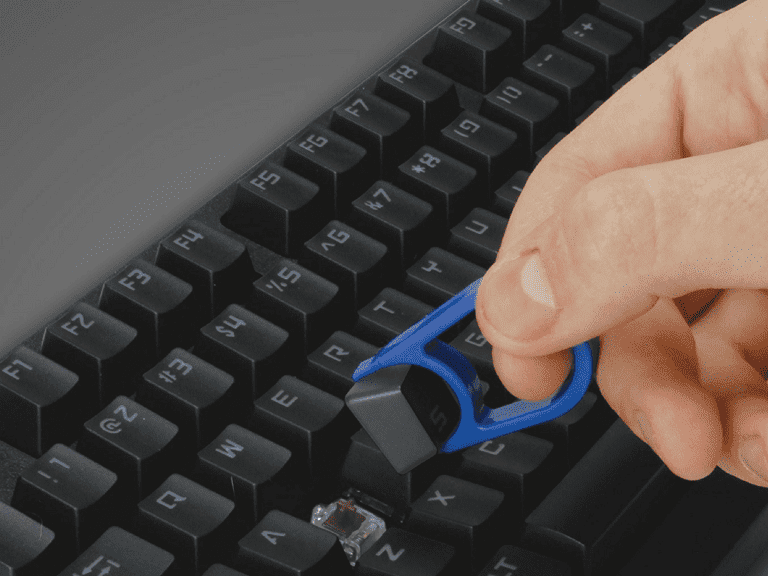
6 Attendez 20 minutes avant de rebrancher
Pour clavier intégré (PC portable), voici comment nettoyer :
- 1Éteignez l'ordinateur et débranchez-le du secteur
- 2Retirez la batterie si possible (sécurité maximale)
- 3Pour l'air comprimé : Il faut être plus délicat avec des pulvérisations courtes et douces.
- 4Pas de secouage : Le portable reste à plat
- 5Séchage : 30 minutes minimum (circuits internes sensibles)
⚠️Attention : N'utilisez JAMAIS d'eau directement sur le clavier !
Solution 4 : Désactiver les Touches Rémanentes
✅Applicable à : PC fixe ET PC portable (paramètres Windows)
Cette panne est particulièrement fréquente chez les gamers qui utilisent trop la touche Shift.
Les touches rémanentes sont une fonctionnalité cachée de Windows qui peut surprendre.
En appuyant cinq fois rapidement sur la touche Maj (ou "Shift"), vous activez un mode conçu à l'origine pour aider les personnes qui auraient des difficultés à utiliser plusieurs touches simultanément.
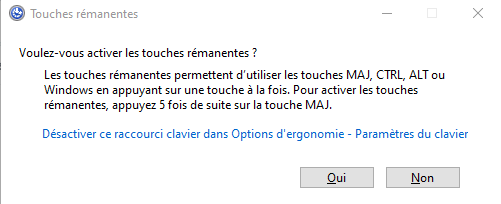
Par exemple :
- Normalement : Vous enfoncez Ctrl et C en même temps pour copier.
- "Touches rémanentes" activé : Vous appuyez une fois sur Ctrl (il reste actif), puis vous appuyez sur C. L'effet est le même.
Si vous avez activé ce mode sans le vouloir, pas d'inquiétude !
Il suffit de le désactiver dans les paramètres d'accessibilité de Windows pour retrouver le fonctionnement habituel de votre clavier.
Désactivation des touches rémanentes pour Windows 11/10 :


Pour Windows 10, c'est la même procédure, mais il faut passer par la rubrique "Options d'ergonomie" dans les paramètres.
Tester si ce mode est désactivé : Essayez Ctrl+C puis Ctrl+V, ça doit fonctionner normalement.
Solution 5 : Désactiver les Touches de Filtre
✅Applicable à : PC fixe ET PC portable (paramètres Windows)
Les Symptômes sont que les touches ne réagissent qu'aux appuis longs
Ce n'est qu'une question de paramétrage simple pour réparer ce "défaut".
Dans les mêmes paramètres "Accessibilité" (Solution 4)

Solution 6 : Réinitialiser son Clavier
✅Particulièrement efficace pour les PC portables (clavier intégré) . Fonctionne aussi sur les PC fixes.
Imaginez que votre clavier ne soit plus reconnu par Windows parce qu'il ne se comprennent plus !
C'est exactement ce qui se passe avec un pilote défaillant ou déféctueux.
Le pilote du clavier, c'est le fichier ou le programme responsable de la liaison système et clavier.
Si ce pilote ne marche plus, votre clavier n'est plus reconnu par Windows donc il ne fonctionne plus.
Pourquoi cette méthode est si efficace ?
Les mises à jour Windows sont parfois brutales avec les pilotes.
J'ai vu des claviers buguer le lendemain d'une mise à jour majeure, avec des utilisateurs qui me disent "mon clavier n'écrit plus les lettres depuis hier !" ou "mon clavier ne fonctionne plus du tout !".
La réinstallation du pilote sauve 8 PC portables sur 10 dans ce cas.
Procédure complète pour réinstaller votre clavier :
- Accédez au gestionnaire de périphériques en appuyant sur le menu démarrer avec le bouton droit de la souris.
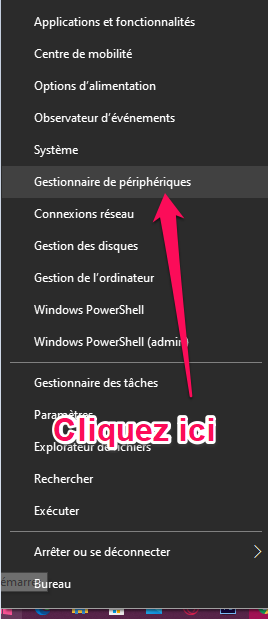
2. Cliquez avec le bouton droit de la souris sur "Clavier" puis cliquez sur "Mettre à jour le pilote".
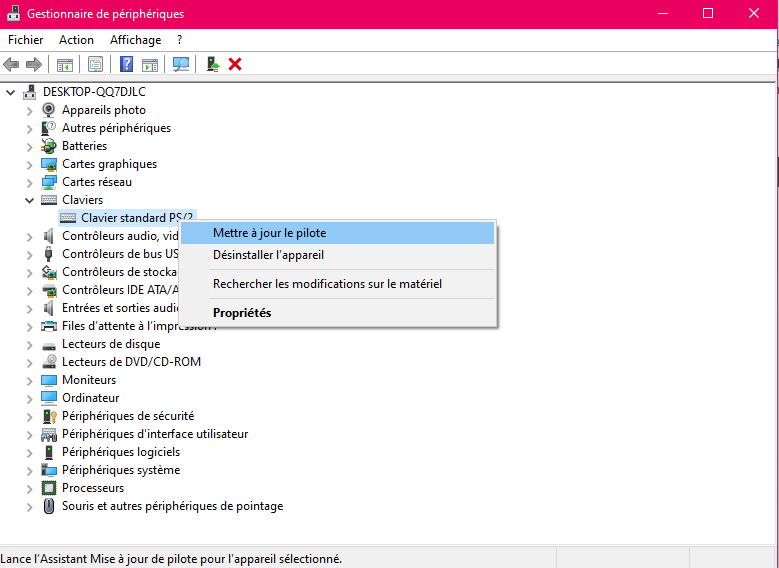
3. Cliquez sur "Désinstaller l'appareil"
4. Cochez "Supprimer le logiciel pilote"
5. Redémarrez et Windows réinstalle automatiquement
Validation : Le clavier fonctionne dès le redémarrage, sans configuration manuelle.
Si cette méthode ne fonctionne pas, voici mon tuto complet et hyper détaillé pour installer ou réinstaller ses pilotes Windows comme un pro
Solution 7 : Dépannage d'un Clavier Sans Fil
✅Applicable aux Claviers Bluetooth, WiFi, USB sans fil
Il faut savoir que les claviers sans fil ont leurs propres spécificités matérielles et que ce sont elles qui causent principalement des problèmes.
Voici ma Check-list de diagnostic à suivre méthodiquement :
Il faut aussi être conscient que les claviers sans fil sont généralement hyper sensibles et qu'ils sont fréquemment "mort" même sans cause plausible.
Si c'est un problème de détection Bluetooth, voici comment faire le RE-APPAIRAGE


Le Cas particulier de Logitech Unifying
Certains claviers Logitech ont des problèmes de déconnexions qui sont vraiment ennuyant à la longue.
Pour résoudre tous ces problèmes, il suffit de télécharger le soft dédié : Logiciel Logitech Unifying
Il permet de connecter jusqu'à 6 appareils avec un seul récepteur,. Ce qui est très pratique et surtout évite les conflits.
Solution 8 : Solutions Avancées Système
✅Applicable à : Tous types d'ordinateurs et claviers
Si rien ne fonctionne, le problème vient peut-être du système Windows lui-même et de quelques problèmes de calibrage et d'alimentation.
Notamment le réglage de l'économie d'énergie des USB.
Pour y remédier :
Étape 1 : Désactiver le démarrage rapide
1. Cliquez sur l'icône du menu démarrer avec le bouton droit de la souris puis "Options d'alimentation"

2. Dans le panneau de votre droite , cliquez sur "Paramètres d'alimentation supplémentaires"

3. Décochez ensuite la case "Activer le démarrage rapide" puis enregistrer.

Étape 2 : Désactiver l'économie d'énergie USB :
- Dans le Gestionnaire de périphériques cherchez Concentrateur USB

2. Propriétés de chaque concentreur puis "Modifier les paramètres"

3. Cliquez sur "Gestion d'alimentation" puis décochez Décochez "Autoriser...énergie"

Vous devez répéter cette procédure pour tous les concentrateurs USB.
Problèmes Matériels Spécifiques
✅Nappe de connexion débranchée
Concerné uniquement : PC portable (clavier intégré)
❌Non applicable : PC fixe (pas de nappe interne)
Symptômes : Le clavier fonctionne par intermittence, certaines touches de mon clavier ne fonctionnent plus après une chute ou choc, ou le clavier du PC portable ne fonctionne plus complètement.
Diagnostic avant démontage :
Il faut être conscient que le démontage nécessite des compétences techniques. Parce que la nappe se situe généralement sous le clavier intégré.
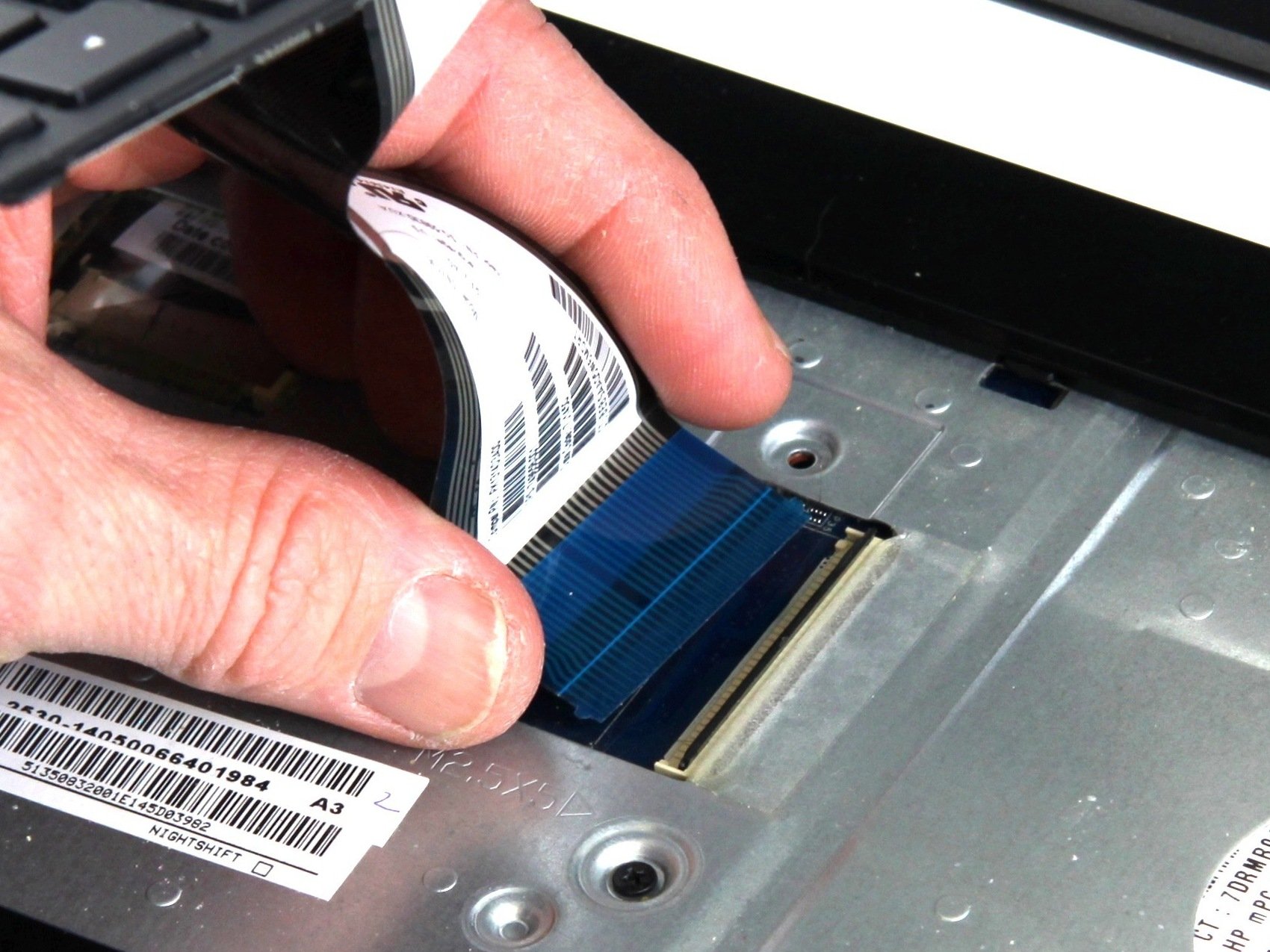
Si vous n'êtes pas à l'aise, consultez un réparateur (coût : 30-50€).
Si vous êtes un peu bricoleur, vous pouvez consulter le site iFixit dans le section Ordinateurs portables.
Super Astuce de Dépannage
Si seulement 2-3 touches de votre clavier ne fonctionnent plus, utilisez un logiciel de remappage comme SharpKeys (gratuit).
Ce logiciel permet d'assigner ces touches à d'autres touches inutilisées.
Par exemple, si la lettre "M" ne marche plus, je peux l'assigner à la touche PgDn (Page Down).
Sachez aussi qu'à la longue, d'autres touches vont devenir défectueuse. C'est à ce moment que vous devrez changer votre clavier.
Votre Plan d'Action Personnalisé
Un petit récap ! Selon le type de votre clavie, suivez dans l'ordre :
Si vous avez un PC FIXE (tour + clavier externe) :
Raccourci : Si AUCUNE touche ne répond alors testez les Solutions 1, 2, 6.
Raccourci : Si CERTAINES touches buguent alors c'est les Solutions 3, 4, 5.
Si Vous avez un PC PORTABLE (clavier intégré) :
Conseil pour les ordinateurs portable : Testez TOUJOURS avec un clavier USB externe pour distinguer si c'est un problème matériel ou un problème logiciel.
Si le clavier externe fonctionne mais pas l'intégré alors c'est clair : C'est un problème matériel probable (une nappe déconnectée ou un clavier HS).
Si Vous avez un CLAVIER SANS FIL :
Test rapide : Changez les piles AVANT toute manipulation logicielle. C'est la cause dans 6 cas sur 10 !
Prévention : Protégez Votre Clavier
Maintenant que c'est réparé, faisons en sorte que ça ne revienne plus.
Pour 5 minutes par semaine, vous devez :
Et périodiquement, faites ceci :
Les Erreurs à ne JAMAIS Faire
Le BONUS : Logiciel de protection recommandé
Kid Key Lock (gratuit) verrouille votre clavier par mot de passe. Ce qui est parfait si plusieurs personnes utilisent l'ordinateur.
C'est un utilitaire gratuit essentiellement conçu pour protéger votre clavier et votre souris par mot de passe contre vos enfants (comme son nom l'indique) mais il s'adapte bien à tous les scénarios.
Voici l'interface principale :
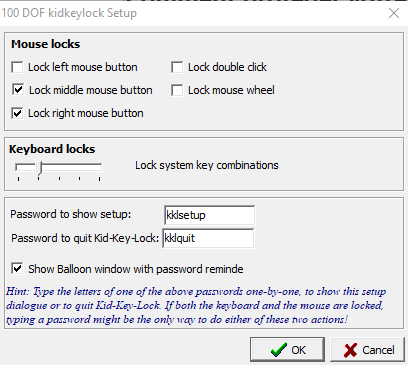
Il y a 3 aspects à configurer:
Sachez que ce logiciel ne répare PAS un clavier défectueux, il le protège uniquement contre les utilisations non autorisées.
FAQ COMPLÈTE : Toutes Vos Questions
1. Mon clavier fonctionne sur d'autres ordinateurs mais pas le mien ?
C'est clairement un problème Windows, pas matériel.
Solutions à appliquer dans cet ordre :
- Solution 4-5 : Vérifier paramètres accessibilité (souvent la cause)
- Solution 6 : Réinstaller complètement le pilote clavier
- Solution 8 : Désactiver économie d'énergie USB
Test de confirmation : Si un autre clavier fonctionne sur votre PC, c'est définitivement un conflit pilote avec VOTRE clavier spécifique.
2. Quand remplacer définitivement son clavier ?
Si TOUS ces critères sont réunis, votre clavier est totalement mort. Il faut le remplacer.
3. Certaines touches affichent les mauvais caractères ?
Exemple : Vous tapez "A" mais il affiche "Q", ou les chiffres ne fonctionnent pas.
Il s'agit clairement d'une mauvaise configuration de la disposition de langue de votre clavier.
pour faire simple, votre clavier est configuré en anglais (QWERTY) mais vous vous attendez le clavier francais (AZERTY).
Vous pouvez rapidement basculer entre les langues en appuyant simulatnéent sur les touches Alt + Shift.
Essayez directement en aoouyant sur la touche "A". Si c'est français c'est bon, sinon c'est encore en anglais et vous devez réinstaller la langue française.
Pour y arriver, allez dans les paramètres (Windows +i) puis allez à l'option "Heure et langue".
Cliquez ensuite sur "Langue et région" puis sur "Ajouter une langue" et ajouter "Français (France)"

Voici la documentation officielle de Microsoft : Changer la disposition du clavier
4. Mon clavier émet des bips sonores ?
Si c'est un bip long, c'est qu'une de vos touches est restée enfoncée.
Vous avez 2 solutions :
Si le clavier emet des bips seulement quand vous combinez des touches alors c'est surement les touches rémananentes ou les touches filtres qui sont activées.
Vous devez les désactiver en suivant cette solution .
Si le Bip est émis au démarrage du PC (1 long + 2 courts), c'est que le clavier n'est pas détecté.
Il suffit simplement de changer de port USB et de redémarrer.
5. Mon clavier fonctionne au démarrage puis s'arrête dans Windows ?
C'est sans aucun doute un problème de pilote.
Vous n'avez qu'à réinstaller le pilote. en suivant la solution 6
6. Est-ce-que je peux utiliser mon smartphone comme clavier ?
Oui ! En utilisant les bonnes applications.
La meilleure application que j'utilise est Unified Remote.
Hyper simple à utiliser, vous installer le serveur sur votre PC et l'app sur votre mobile et il devient un clavier-souris sans fil.
7. Le clavier lag trop, que faire ?
Si le lag est trop grand (lag=délai entre l'appui sur la touche et l'apparition du caractère), il faut :
Si vous avez un clavier sans fil :
Si votre clavier à un décalage dans les jeux :
En général, pour faire un test rapide :
8. Le pavé numérique de mon clavier ne fonctionne pas ?
Vérifiez si votre pavé numérique est activé, c'est souvent un oubli !
On l'active avec la touche "Verr num" et s'il est activé vous verrez un voyant vert s'allumer.
Si même en appuyant sur la touche "Verr Num", ca ne marche pas, réinstaller le pilote du clavier (solution 6 )
9. Mon clavier tape tout seul ?
Dans la majorité des cas, la cause est une touche qui reste bloquée. Il faut juste la libérer ou faire un nettoyage de cette façon (Solution 3) .
C'est ausi, dans certains cas, causé par de l'humidité qui enegndre un court circuit inoffensif.
Il suffit d'un nettoyage avec de l'air comprimé (surtout pas de sèche cheveux).
Il ya aussi une possiblité d'unMalware, c'est rare mais mieux vaut en avoir le coeur net !
Scannez avec Malware Bytes (Même avec la version gratuite).
12. Quelle est la fréquence de réinstallation du pilote de mon clavier ?
C'est très simple à comprendre.
Vous devez mettre à jour ou réinstaller le pilote de votre clavier (et vos autres pilotes) :
Conclusion
Ça ne marche toujours pas ?
Ne jetez pas l'éponge ! Décrivez-moi précisément votre situation en commentaire.
Et si cet article vous a sauvé la mise, un petit partage ferait très plaisir et pourrait dépanner d'autres personnes dans le même pétrin.
Merci de votre confiance !
Dernière mise à jour : Décembre 2025
Auteur : WikiClic - Expert dépannage Windows depuis 2010