
TOP 3 CHROME FLAGS (À ACTIVER IMMÊDIATEMENT)
3 Flags pour booster Chrome:
- 1#enable-gpu-rasterization : YouTube 20% plus rapide (testé)
- 2#enable-parallel-downloading : Téléchargements 2x plus rapides
- 3#enable-force-dark : Mode sombre automatique sur TOUS les sites
Pour les activer : Copiez l'adresse du flag dans votre barre d'adresse (exemple : chrome://flags/#enable-gpu-rasterization), sélectionnez "Enabled", puis redémarrez Chrome.
Méthodologie de test de Chrome Flags
Ce contenu s’appuie sur des tests réalisés sur Google Chrome versions 130 à 143 (janvier 2026) sous Windows 11.
Les paramètres présentés ont été évalués à partir de la documentation officielle Chromium, de ChromeStatus.com et de retours d’expérience en conditions réelles.
Expertise Wikiclic Les flags sont classés de la configuration la plus stable à la plus expérimentale.
En cas de comportement anormal (plantage, lenteur, instabilité), il est possible de rétablir la configuration par défaut via le bouton “Reset all” disponible dans chrome://flags.
Checklist Rapide Avant de Commencer
Avant d'activer n'importe quel Chrome Flag, vérifiez ces quelques points :
Bon à savoir : Tous les flags de ce guide sont testés en janvier 2026 sur Chrome 143 et sans danger pour votre PC.
Ils peuvent tous être annulés à tout moment en cliquant sur "Reset" dans chrome://flags.
Si un flag cause des problèmes, désactivez-le immédiatement et redémarrez Chrome. Le navigateur retrouvera son état normal.
Saviez-vous que 72% des fonctionnalités avancées de Chrome sont cachées dans les fameux Chrome Flags ?
Ce sont des fonctionnalités expérimentales utiles pour booster votre navigateur en vitesse de navigation, en vitesse de téléchargement, en productivité et bien plus encore.
Mais le HIC, c'est que certains peuvent rendre Chrome "instable" s'il sont mal utilisées.
C'est pourquoi, j'ai testé personnellement chaque flag de ce guide surchrome 143 (version de Janvier 2026).
Donc, dans ce guide complet, vous découvrirez les 10 Chrome Flags les plus puissants (et surtout les plus utiles) de 2026, testés et approuvés par l'équipe Wikiclic.
Au programme :
Guide testé sur Chrome 143 (janvier 2026) par l'équipe Wikiclic.
Avant de commencer, lisez ceci
Tous les chrome flags présentés dans ce guide sont absolument sans aucun danger pour votre navigateur ou pour votre ordinateur et ils peuvent tous être annulés ou supprimés à tout moment.
C'est Quoi les Chrome Flags ? (Explication Simple)
Les Chrome Flags sont des fonctionnalités expérimentales cachées dans votre navigateur Chrome.
Google les teste en interne avant de les déployer officiellement.
Certaines deviennent des fonctions standards, d'autres disparaissent, et quelques-unes restent expérimentales indéfiniment.
Pourquoi Google les cache ?
Il ya plusieurs raisons à cela, mais en gros :
- Google se protège juridiquement puisque certaines fonctionnalités peuvent causer des bugs; En les classant de "fonctionnalités expérimentales", ça passe.
- C'est aussi pour éviter la confusion. Trop d'options serait encombrant.
- C'est pour tester les fonctionnalités en conditions réelles sans avoir à le faire pour tous les utilisateurs.
C'est confirmé par Google lui même dans sa documentation officielle.
Comment Accéder aux Chrome Flags ?
C'est ultra simple : tapez chrome://flags dans la barre d'adresse de Chrome.
Vous accédez instantanément au laboratoire secret de Chrome avec des centaines de fonctionnalités cachées.
Est-ce-que c'est Dangereux ?
Il n'y a absolument aucun danger.
En plus, si vous suive ce guide, j'ai uniqueent seléctionné les flags :
- Testés et approuvés par des millions d'utilisateurs.
- Recommandés par la communauté Tech.
- Que j'ai moi même testé.
- Qui sont facilement réversibles grâce au bouton "Reset"
Source officielle : Documentation Google Chrome Flags pour les développeurs.
Le Top 5 Des Chrome Flags Prioritaires (À Activer en Premier)
Ces 5 flags sont mes incontournables. Je les active sur tous mes PC et ceux de mes clients. Ils ont un impact énorme et sans aucun risque.
1. #enable-gpu-rasterization [ULTRA PRIORITAIRE]
Ce qu'il fait : Il transfère la tâche de l'affichage des pages web de votre processeur (CPU) à votre carte graphique (GPU).
Qu'est ce qu'on gagne : Toutes les pages de vidéos, streaming et autres diffusion de vidéo se chargent 20% plus vite. YouTube, Netflix et les sites de vidéos (et aussi ceux des images) deviennent plus rapides.
Comment l'activer :

2. #enable-parallel-downloading [TÉLÉCHARGEMENTS BOOSTÉS]
Ce qu'il fait : Ce flag divise vos téléchargements en plusieurs connexions parallèles (comme un gestionnaire de téléchargement professionnel mais intégré au navigateur).
Qu'est ce qu'on gagne : Les téléchargements sont boostés et deviennet jusqu'à 2x plus rapides, surtout pour les gros fichiers (dont la taille est 1 Go+).
Comment l'activer :

Mon astuce perso : Associez ce flag avec l'extension Internet Download Manager pour booster en core plus (jusqu'à 3x plus rapide selon les serveurs).
Il y a quelques serveurs qui imposent des limitations mais quand ça fonctionne, c'est vraiment spectaculaire.
3. #strict-origin-isolation [SÉCURITÉ RENFORCÉE]
Ce qu'il fait : Il isole chaque site web dans un processus séparé (comme des boîtes séparées dans le navigateur) pour empêcher les attaques entre sites.
Qu'est ce qu'on gagne : Ça bloque les attaques où un site vole des mots de passe ou cookies d'un autre onglet. En gros, ce flag empêche un site malveillant d' espionner les données d'un autre site (même avec des failles comme Spectre, Meltdown ou cross-site scripting (XSS)).
Pour mieux comprendre l'impact de ces failles voici des explications détaillées :
- Spectre et Meldown (failles processeurs) : Site officiel des chercheurs
- Cross-Site Scripting (XSS) : MDN Web Docs (Mozilla)
Comment l'activer :

Ce flag est vraiment indispensable en 2026. Surtout avec la multiplication des cyberattaques (phishing, malwares, cryptojacking).
En plus, c'est recommandé par Google depuis 2023, et ce pour absolument tous les comptes. La preuve Protéger ses données avec l'isolation de sites
Et cerise sur le gâteau, ce ne consomme pratiquement rien surtout si vous avez un PC moderne.
4. #enable-force-dark [MODE SOMBRE UNIVERSEL]
Ce qu'il fait : Il active le mode nuit automatiquement sur TOUS les sites web, même ceux qui ne l'ont pas nativement.
Qu'est ce qu'on gagne :
- Réduit la fatigue des yeux en diminuant le contraste entre l’écran et l’environnement sombre (la nuit ou dans une pièce sombre)
Donne un super design sombre et moderne (selon les goûts bien sûr).
Comment l'activer :

Super alternative :Si vous voulez plus d'options (ajustement luminosité, contraste,....), utilisez l'extension Dark Reader .
5. #http-cache-no-vary-search [CACHE OPTIMISÉ]
Ce qu'il fait : Ce flag permet à Chrome de réutiliser une page déjà en cache même si l'URL de recherche est légèrement différente.
Bénéfice concret : Un énorme boost de rapidité (surtout si vous êtes comme moi et que vous ouvrez des onglets à ne plus en finir) surtout sur le sites qui affichent plusieurs images.
Comment l'activer :

Exemple de mot de passe généré : "xN7@qW3$mK9&pL5" . C'est considéré comme un mot de passe fort avec 16 caractères mixant des majuscules, des minuscules, des chiffreset des symboles).
Le chiffrement utilisé est le AES-256. C'est un chiffrement militaire presque impossible à casser.
En en bonus, Chrome remplit les champs automatiquement et cela sur tous vos appreils synchronisés.
Chrome Flags : Les Nouveautés 2025/2026
Les flags que je vous présente dans cette section, ont été pour la plupart introduits en 2025 ou en ce début 2026.
Ils ne sont pas encore connus du grand public mais offrent des fonctionnalités impressionnantes.
6. #enable-quic [PROTOCOLE RÉSEAU NOUVELLE GÉN]
Ce qu'il fait : Active le protocole QUIC qui est la base de HTTP/3 qu'on voit de plus en plus. C'est surtout utile pour les connexions en 4G ou en 5G.
Qu'est ce qu'on gagne : La navigation et le chargement des pages web augmente de 15-20%, surtout sur les connexions instables (WiFi public, 4G/5G).
Comment l'activer :
Pour être plus technique (mais surtout simple), le protocole QUIC fusionne les étapes de connexion réseau TCP et TLS (Les allers retours des données) en une seule, Ce qui rend l'échange nettement plus rapide.
7. #smooth-scrolling [CONFORT VISUEL]
Ce qu'il fait : Rend le défilement des pages ultra-fluide (60 fps minimum, comme sur un smartphone). Et bien qu'il existe depuis plusieurs années, il est quasi-indispensable en ce 2026
Qu'est ce qu'on gagne : Fini les affichages saccadés et le scroll qui se bloque. Tout devient vraiment fluide.
Seul bémol : Ca marche mieux avec des config de 4Go de ram ou plus.
Comment l'activer :
- Adresse : chrome://flags/#smooth-scrolling
- Activer : "Enabled"
Voici aussi une astuce : Si vous avez une souris nécessitant un pilote ou compatible avec des logiciels comme Logitech Options ou Razer Synapse, vous pouvez régler le "Smooth Scrolling" directement dans le pilote de la souris sans activer le flag.
8. #enable-zero-copy [ACCÉLÉRATION GRAPHIQUE PRO]
Ce qu'il fait : Il envoie directement les images du GPU (votre carte graphique) vers l'écran sans passer par votre RAM.
Qu'est ce qu'on gagne : L'affichage des images et même des vidéos est plus rapide et surtout plus fluide. C'est très utile pour les utilisateurs d'applications web graphiques exigeantes comme Figma, les applications Adobe en ligne, Canva ou équivalents, le Cloud Gaming et j'en passe) .
Comment l'activer :

Le gain de vitesse est surtout remarquable sur les cartes graphiques dédiées (GTX/RTX, Radeon). Sur les cartes intégrés, c'est pas trop utile.
9. #prompt-api-for-gemini-nano [GEMINI DIRECT DANS CHROME]
Ce qu'il fait : Il active directement Gemini dans Chrome. Et ça fonctionne même hors ligne.
Qu'est ce qu'on gagne : On utilise Gemini directement dans le navigateur (Générer du texte, résumer, rechercher, pour les images je n'ai pas testé).
Comment l'activer :
Il est aussi obligatoire d'activer le flag #optimization-guide-on-device-model et activer "Enabled Bypass" pour que Chrome télécharge les composants de l'IA (environ 1.5 Go de données).
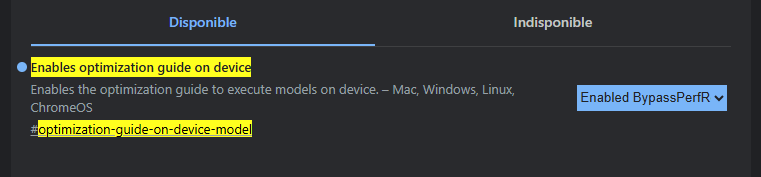
Il est bon à savoir que pour exploiter pleinement ce flag, il faut avoir au moins 8 Go de RAM et un Processuer relativement puissant.
10. #enable-lazy-image-visible [CHARGEMENT INTELLIGENT DES IMAGES]
Ce qu'il fait : Il force le navigateur à ne télécharger que les images qui apparaissent réellement sur votre écran. Une image situé en bas de page ne sera chargée que si vous y arrivez en défilant.
Qu'est ce qu'on gagne : Le chargement des pages devient plus rapide surtout pour celles qui affichent des images. En plus, c'est yper efficace lorsque la connexion est un peu lente.
Comment l'activer :

Tableau Récapitulatif : Tous les Flags en un Coup d'Œil
Flag | Bénéfice | priorité |
|---|---|---|
#enable-gpu-rasterization | Utilise la carte graphique pour afficher les pages plus vite. | Critique (Vitesse) |
#enable-parallel-downloading | Téléchargements jusqu'à 3x plus rapides en divisant les fichiers. | Haute (Productivité) |
#strict-origin-isolation | Renforce la sécurité en isolant chaque site dans sa propre "bulle". | Maximale (Sécurité) |
#enable-force-dark | Active le mode sombre sur TOUS les sites, même ceux qui ne l'ont pas. | Moyenne (Santé) |
Accélère le chargement en ignorant les paramètres inutiles dans les URL. | Haute (Vitesse) | |
#enable-quic | Protocole réseau ultra-rapide qui réduit les micro-coupures. | Haute (Réseau) |
#smooth-scrolling | Défilement des pages ultra-fluide "effet smartphone". | Moyenne (Confort) |
#enable-zero-copy | Envoie les images directement à l'écran sans passer par la RAM. | Haute (Graphisme) |
#prompt-api-for-gemini-nano | Active l'intelligence artificielle Gemini directement dans Chrome. | Révolutionnaire (IA) |
#enable-lazy-load-image-for-invisible-pages | Ne charge les images des onglets cachés que si nécessaire. | Haute (Batterie) |
Super conseil : Si vous activez plusieurs flags à la fois et constatez des bugs ou des erreurs. (comme des clignotements d'écran ou des crashs), cliquez simplement sur le bouton "Reset all" ou "Tout réinitialiser" en haut de la page chrome://flags pour retrouver les réglages d'origine.
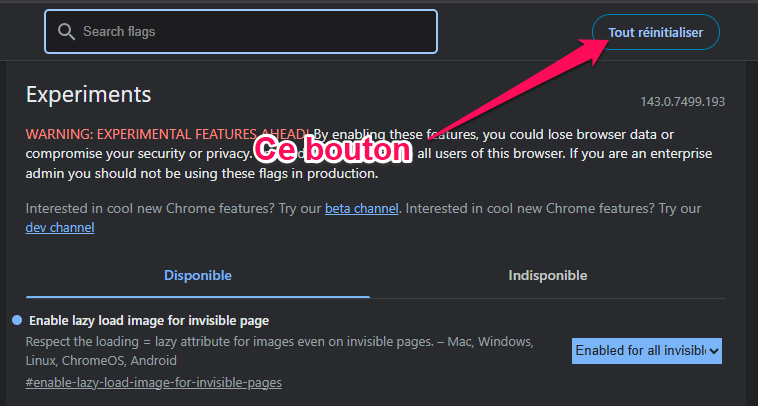
Comment Rechercher un Chrome Flag Spécifique?
Si vous recherchez un flag spécifique ou un flag concernant une fonction spéciale,
Voici comment faire :
Méthode 1 : Utiliser la barre de Recherche Intégrée
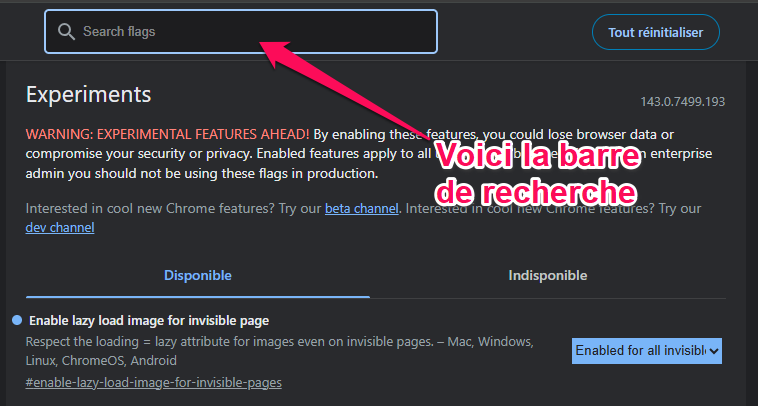
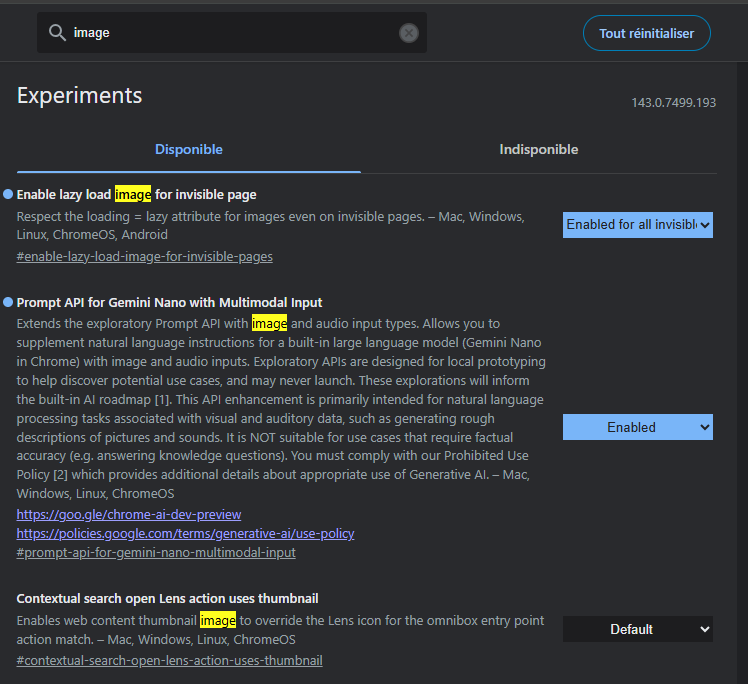
Méthode 2 : Accès Direct par URL
Cette méthode consiste à coller directement l'adresse du flag dans la barre d'adresse.
Exactement comme nous l'avons fait dans la première partie de ce guide.
La forme de l'adresse correspondant à un flag spécifique est simple.
Il suffit d'écrire : chrome://flags/#le flag
Par exemple : chrome://flags/#audio-ducking (C'est un flag super utile au passage, il permet de réduire le son d'un onglet automatiquement si l'onglet actif emet du son.)
Méthode 3 : Liste Complète Officielle
Il faut savoir que Google maintient une liste de tous les flags disponibles. Elle est peu orientée développeur mais elle est publique.
Elle liste des options expérimentales qui ne sont activées que par des commandes spécifiques et via une invite de commande.
Cette liste contient plus de 700 fonctionnalités, donc si vous êtes un peu bidouilleur vous pouvez en tester quelques unes.
Voici le lien de liste : Liste des commandes Chromium
Annuler Tous les Changements (Reset Total)
Si vous avez activer plein de flags, il y aura à un certain moment (ou pas) des "instabilités". Comme des fermetures soudaines ou des pages vides.
Si cela arrive, il suffit juste de cliquez sur le bouton "Réinitialiser tout".
Je vous le montre dans cette partie.
Attention : Vous perdrez TOUS vos flags activés. Donc, si vous êtes parvenus à l'équilibre idéal de votre navigateur, notez-les avant.
Optimiser Chrome Sans Flags (Méthodes Complémentaires)
Les Chrome Flags sont puissants et super attractifs, mais ce ne sont pas les seules optimisations possibles.
Pour ma part, j'ajoute toujours les réglages suivants :
1. Créer Plusieurs Profils (Organisation Ultime)
Utiliser plusieurs profils ma facilite énormément ma vie.
Je vous explique : J'ai un profil pour le travail, un profil pour la faille et un profil pour mes enfants (que je partage avec eux pour contrôler).
Voici comment faire :
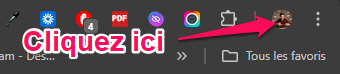
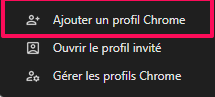
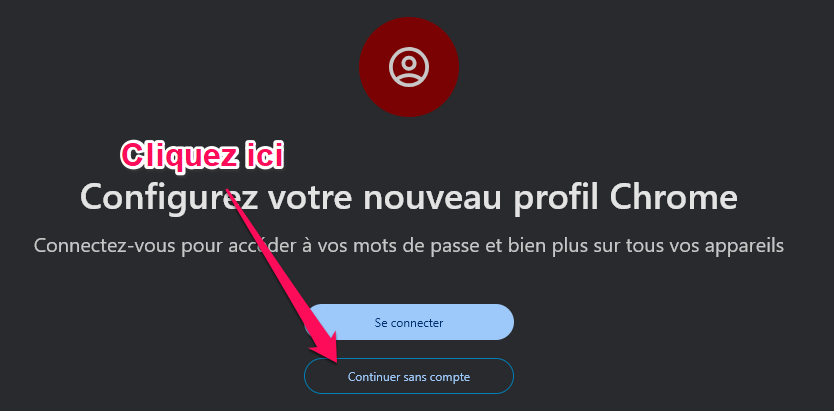
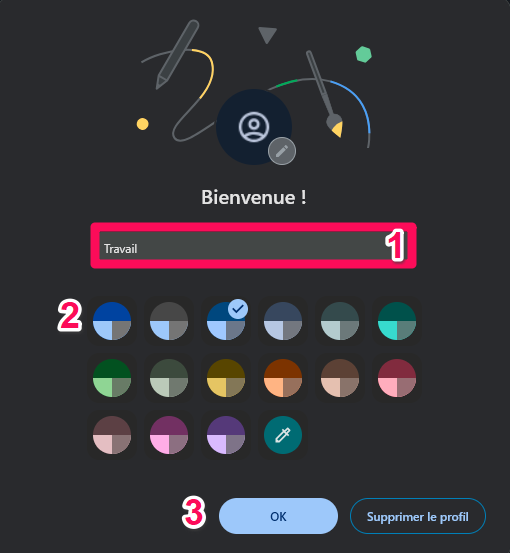
L'avantage est que chaque profil à ses propres extensions et son propre environnement.
Par exemple, moi je sépare les profils comme ceci :
2. Ouvrir Tous les Favoris en Un Clic
En fait, c'est super utile pour ceux qui ont une routine Chrome.
Vous consultez absolument les mêmes sites dès que vous ouvrez Chrome.
Par exemple, je commence toujours par consulter mes mails et les mêmes 5 autre sites tous les jours .
Donc, je les ai mis dans "un dossier Favoris des Favoris" qui me donne accès à ces sites avec un seul clic.
Voici comment faire :
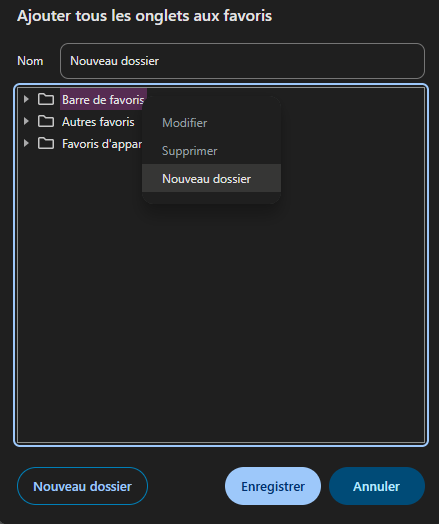
Je trouve cette astuce particulièrement utile parce qu'à force de me taper toutes les adresses à chaque fois, je n'en peux plus. Et même si c'est un gain de 10 secondes max, ça me relaxe de ne plus le faire.
Chrome vs Edge vs Brave : Comparaison des Flags
Sachez aussi que Chrome n'est pas le seul navigateur Chromium.
Edge et Brave utilisent aussi des flags similaires.
Voici mon avis Personnel, concernant les flags des 3 navigateurs.
Pour Chrome, je pense qu'il est le plus stable, le plus testé avec des mises à jours rapides incluant les flags qui ont eu des retours positifs (comme la fonction "Nouvelle vue fractionnée avec l'onglet actuel" qui a été intégrée avec la dernière verison de Chrome).
Pour Edge : Si vous êtes un adepte des produits Microsoft (Copilot, Microsoft 365 et Micorosft Edge) alors l'intégration des flags est évidente. En plus, ils sont moins gourmand en RAM.
Pour Brave : C'est LE navigateur à utiliser (et ses flags aussi) pour tout ce qui est n de la confidentialité. Il a un bloqueur de pub intégré ultra-efficace. Je recommandé pour une sécurité maximale.
Pour ma part, j'utilise essentiellement Chrome et Brave pour des navigations anonymes. Edge, c'est juste pour l'essai (non pas qu'il soit mauvais mais je ne le préfère pas aux autres)
Bonus : Votre Checklist Finale
FAQ: Les Questions Fréquentes sur les Chrome Flags
1. Les Chrome Flags ralentissent-ils le navigateur ?
Absolument pas, au contraire. Les flags de ce guide BOOSTENT les performances.
Seuls quelques flags expérimentaux (non listés ici) peuvent ralentir Chrome.
Pour les flags cités dans ce guide, voici ceux qui accélèrent : GPU rasterization, Parallel downloading, QUIC, Zero-copy.
Les flags neutres sont Force dark mode, Strict origin isolation, Password suggestions.
Et le seul qui peut ralentir (seulement si vous avez un vieux PC) est Smooth scrolling, Zero-copy
Mon conseil : Si votre PC a moins de 4 Go de RAM ou date d'avant 2018, activez uniquement les flags prioritaires (GPU rasterization, Parallel downloading).
2. Les Chrome Flags sont-ils sûrs pour mes données ?
Oui, totalement. Les flags ne collectent aucune donnée et ne modifient pas vos paramètres de confidentialité.
Ce que les flags NE font PAS :
- Envoyer vos données à Google
- Modifier vos paramètres de cookies
- Installer des extensions cachées
- Changer votre page d'accueil
- Activer la télémétrie supplémentaire
Les flags sont simplement des fonctionnalités expérimentales ou déjà présentes dans le code de Chrome qu'on va activer ou désactiver.
La Seule exception est le flag #strict-origin-isolation qui RENFORCE votre sécurité (c'est un bonus, pas un risque).
3. Puis-je activer tous les flags en même temps ?
Techniquement oui, mais je déconseille fortement.
Il faut procéder en activant chaque flag seul et tester Chrome ensuite. Si c'est bon, on active un deuxième flag et ainsi de suite.
C'est une approche progressive pour n'avoir aucun problème.
Privilégiez les 5 Flags prioritaires et testez Chrome 2 ou 3 jours et après commencez à installer les autres Flags.
Si vous activez 20 flags d'un coup et que Chrome plante, vous ne saurez pas lequel est responsable.
4. Que faire si Chrome plante après avoir activé un flag ?
La solution immédiate et surtout la plus rapide est de redémarrer Chrome. Le plus souvent, c'est suffisant.
Sinon, vous pouvez remettre Chrome à son état initial (sans flags) juste en appuyant sur le bouton "Réinitialiser tout". Je l'explique dans cette partie.
Suivez ce conseil: Notez les flags que vous activez (sur papier ou fichier texte). Comme ça, Après une réinitialisation, vous saurez quels flags étaient activés.
5. Les flags activés consomment-ils plus de batterie sur laptop ?
Ça dépend essentiellement du flag. Engénéral, il ya quelques flags qui consomment légérement plus de mémoire (mais vraiment une consommation négligeable).
Voici une liste approximative :
Les Flags neutres (0% consommation sup) :
- Parallel downloading
- Password suggestions
- Global media controls
Flags légèrement gourmands :
- GPU rasterization (utilise GPU)
- Smooth scrolling (calculs continus)
- Zero-copy (GPU actif)
Flag qui ÉCONOMISE la batterie :
- Force dark mode
Mon astuce pour optimiser la consommation sur laptop : Créez 2 profils Chrome ("Sur Batterie" et "Sur Secteur") avec des flags différents selon la situation.
6. Faut-il réactiver les flags après chaque mise à jour Chrome ?
Non, les flags restent activés après les mises à jour Chrome mineures. ais pour les mise à jour de version (comme de la version 142 à la version 143), les flags sont réinitialisés.
C'est parce que dans chaque nouvelle version, il y a des flags qui sont intégrés comme nouvelles fonctionnalités dans Chrome et d'autres sont supprimés.
Par exemple, dans cette version de Chrome ( Version 143.0.7499.193, début 2026) , il y a la nouvelle fonction "Nouvelle vue fractionnée pour l'onglet actuel".
En général, si un flag a disparu, c'est souvent qu'il est devenu natif.
7. Les Chrome Flags fonctionnent-ils sur la version mobile (Android/iOS) ?
Ils sont présent partiellement sur Android et très limité sur iOS.
Sur Android, ils sont activés de la même manière, en tapant chrome://flags dans Chrome mobile. L'affichage est adaptée à Android et de ce que j'ai testé, il y a au moins 70% des flags présent.
Pour iOS, Apple impose des limites et impose un Webkit préconcu avec le même moteur que Safari. Il n'y a donc pas de Flags concrètement parlant.
8. Puis-je utiliser Chrome Flags sur Chromebook ?
Oui, et c'est même recommandé ! Les Chromebooks bénéficient particulièrement des flags d'optimisation.
En plus, certains Certains flags sont exclusifs à ChromeOS et donc exclusifs sur Chromebook.
9. Les Chrome Flags affectent-ils les extensions installées ?
Non, les flags et extensions sont indépendants. Vous pouvez utiliser les deux sans conflit.
La seule interaction possible est quand vous installez une extension et activez un flag qui font la même chose. Par exemple, activer le flag #enable-force-dark et installer l'extension Dark Reader. Ils font exactement la même chose ! Donc, désactivez l'un des deux.
Voici un super conseil : Privilégiez les flags aux extensions quand c'est possible. Parce que moins d'extensions = Moins de RAM consommée.
10. Puis-je partager mes paramètres de flags avec quelqu'un ?
Il suffit juste de faire une capture écran de vos flags activés.
En plus, il n'est pas nécessaire de scroller toute la liste pour voir ce qui est activé ou non.
En accédant à la page chrome://flags, les flags activés sont listés au début .
Attention : Les flags peuvent varier selon la version Chrome. Assurez-vous que la personne a la même version (ou très proche).
La super Alternative (hyper simple) : Partagez le lien de cet article ! La personne suivra le guide étape par étape.
Conclusion et Prochaines Étapes
Vous avez maintenant toutes les cartes en main pour transformer Chrome en fusée.
Récap Ultrarapide
Les 3 flags obligatoires (30 secondes d'activation) :
- #enable-gpu-rasterization = Vidéos 20% plus rapides
- #enable-parallel-downloading =Téléchargements 2x plus rapides
- #enable-force-dark =Confort visuel maximal
Gain global mesuré : Jusqu'à 40% de performances en plus sur usage quotidien (navigation, YouTube, téléchargements).
Temps d'activation total : 5 minutes pour les 10 flags de ce guide.
Réversibilité : 100%. Bouton "Réinitialiser tout" disponible à tout moment dans chrome://flags.
Dernière mise à jour : 3 janvier 2026
Environnement de test : Windows 11 et Chrome 143 (version stable)
Rédigé et mis à jour par l’équipe Wikiclic, spécialisée en maintenance informatique.
Il faudrait peut-être remettre à-jour cet article car presque tout est obsolète en tous cas sous Linux…
Bonsoir Nettlebay,
Il est en effet temps de le mettre à jour.
Merci pour la remarque.
🙂 🙂 🙂
Bonjour!
Pour information la plupart des flags cités dans l’article n’existent plus sur la version « Version 76.0.3809.100 (Build officiel) (64 bits) ».
Bonjour Ambidextre,
Une mise à jour s’impose
Merci pour votre intérêt
Un grand merci pour cette article vraiment complet, un peu compliqué à comprendre au premier abord mais d’une très grande utilité, j’ai du relire plusieurs passage pour bien les comprendre
Bonjour Aedric,
Je suis vraiment ravie que l’article vous ait plu.
Et surtout merci de nous lire 🙂 🙂 🙂
Merci Beaucoup pour ce guide !
Merci à vous de nous lire 🙂
Bonjour Julie,
je suis totalement d’accord avec vous, mais seulement dans la limite où on considère que le bitcoin est une opportunité à saisir et non un investissement à long terme.
C’est seulement une opportunité parce que personne ne peut vraiment prédire le tournant du bitcoin: arriver à 17000 USD peut passer du jour au lendemain à 1 USD.
C’est vraiment pas aussi fiable qu’on pourrait le croire.
Bien que, moi, comme tout le monde j’aimerais bien m’enrichir vite fait :).
Et vraiment merci de nous lire.