Raccourci-pour-éteindre-son-PC-guide-wikiclic
Windows 10

Raccourci pour éteindre son PC en un seul clic sur Windows 10

Au lieu d’avoir besoin de 3 clics pour arrêter votre ordinateur, il serait pratique d’avoir un raccourci pour éteindre son PC en un seul clic. Cette méthode n’est pas accessible par défaut, cela parce que le bouton Marche/Arrêt est programmé pour mettre en veille l’ordinateur et non l’éteindre. Nous allons donc modifier ce paramètre. Voici les étapes à […]

windows 10
Windows 10

Comment Supprimer Windows.old Sans Aucun Risque Dans Windows 10

Supprimer Windows.old n’est pas l’affaire d’un simple appui sur la touche Supprimer » de votre clavier. Pour ceux qui ne connaissent pas ce qu’est le dossier Windows.old, c’est un dossier qui contient toutes vos anciennes données enregistrées dans les dossiers après une migration vers un système plus récent. Ce dossier occupe généralement beaucoup d’espace ( le minimum étant

Convertir-format-fat32-guide-wikiclic
Maintenance Informatique

Convertir Un Format FAT32 En Format NTFS Sans Formatage

Le problème principal d’une clé USB ou d’un disque dur externe avec un système de fichier FAT32 est qu’il n’est pas capable de gérer des fichiers de taille dépassant les 4 Go; Tandis que le système de fichier NTFS présente une meilleure gestion de données et une meilleure sécurité. C’est pourquoi, il est nécessaire dans quelques cas, de

Logithèque

Booster sa connexion internet grâce aux images

Booster sa connexion internet en accélérant l’affichage des images Google chrome est le navigateur web le plus utilisé avec un taux de 52,82% devant IE avec 20,15% et Firefox avec 17,59%. Du fait de sa rapidité et la richesse de ses extensions , il est devenu le navigateur le plus préféré des utilisateurs. Pour encore booster

changer-nom-cortana-facilement
Windows 10

Cortana: Comment l’Utiliser et Comprendre Sa Réelle Utilité

Cortana est la nouvelle assistante vocale intégrée à Windows 10. Cette innovation dans le dernier système d’exploitation de Microsoft est en fait une réponse à la même technologie déjà utilisée par Apple avec « Siri » et aussi par Google avec « Google now ». Ce qui fait que cette innovation n’en est pas une en soi même mais plutôt

gadget-windows
Windows 10

Gadgets Windows 10: Comment les installer et les utiliser ?

L’un des changements de Windows est l’absence de gadgets Windows 10. Les gadgets étant des applications qui s’affichent sur le bureau à la demande comme une horloge ou un calendrier. Cependant, il existe la possibilité d’installer ces gadgets et les utiliser comme dans Windows 7. Pour cela nous allons utiliser Gadgets Revived. Comme son nom l’indique, cet utilitaire permet, d’afficher

calculatrice-windows-10-wikiclic
Windows 10

La Calculatrice Windows 10 Est Elle Vraiment Polyvalente?

La Calculatrice Windows 10 Est Elle Fiable ? La calculatrice Windows 10 est innovante et possède plusieurs options pratiques qui font d’elle un outil puissant et indispensable. Dans cet article nous allons parcourir quelques unes de ces options et vérifier si oui ou non la calculatrice Windows 10 est performante. Comment Ouvrir La Calculatrice Windows

accélerer-windows
Windows 10

Comment Accélérer Windows en désactivant le « Runtime Broker »

Le Runtime Broker est l’application responsable de contrôler les tâches s’exécutant en arrière plan comme les applications Métro entre autres. Runtime Broker nécessite une certaine quantité de mémoire et sollicite en permanence le processeur. Donc même si vous ne lancez aucune application, votre processeur sera toujours très actif. Pour les ordinateurs de moyenne configuration et

notification-windows-10
Windows 10

Comment Paramétrer chaque notification Windows 10

Le système de notification Windows 10 a été complètement relooké. Chaque notification Windows est maintenant entièrement paramétrable. Paramétrer une notification Windows 10 Pour y accéder, cliquez sur la commande « Paramètres » du menu « Démarrer puis sur « Système » » : puis sur l’option « Notifications et actions » : Chaque notification appartient à une catégorie précise. Vous pouvez les activez ou les

panneau-de-configuration-windows-10-classique
Windows 10

Comment Afficher Le Panneau De Configuration Windows 10 Classique

Le Panneau de Configuration Windows 10 est devenu « Paramètres » ! C’est ce qui m’a le plus marqué de tous les changements de Windows. Et après toutes ces années d’utilisation, je ne m’y retrouve plus. Pourtant, il est possible de remédier à ce problème et de retrouver ce cher Panneau de configuration. Comment Afficher L’Ancien Panneau

routeur-wifi-scanner-guide-wikiclic
Guides et Astuces Tech

Comment savoir qui utilise mon wifi et le bloquer

Comment savoir qui utilise mon wifi et le bloquer ? L’idéal serait d’abord de savoir exactement qui utilise sa connexion Wifi pour déterminer ou non si le dit réseau est piraté ou non. Pour cela, nous allons utiliser le logiciel « Who’s on my wifi ». Après l’avoir téléchargé et installé, le logiciel, l’assistant s’ouvre en vous invitant à « scanner »

sauvegarde-windows-cloner-application
Maintenance Informatique

Sauvegarde Windows: Comment Cloner Toutes les applications

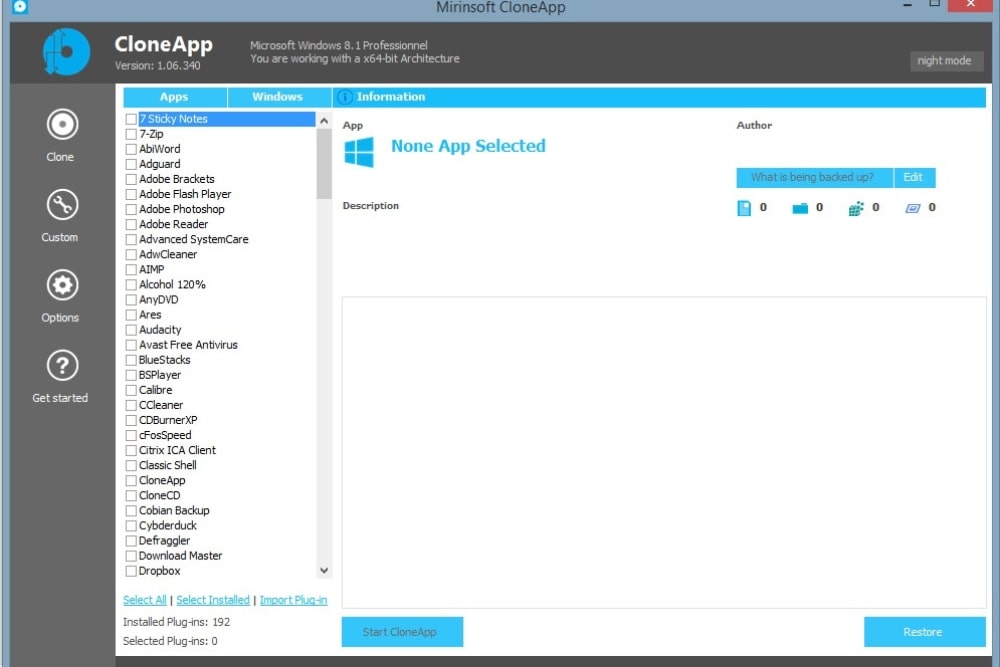
La réinstallation de Windows est synonyme de réinstallation de chacune des applications depuis le début. Par exemple,  si on veut passer de Windows 7 à Windows 8.1 ou à Windows 10, il faudrait tout réinstaller. Clone app est une application qui permet une sauvegarde Windows de toutes les applications installées ainsi que leurs paramètres . 1. Détecter les applications

sécurité-windows-clé-usb-guide-wikiclic
Windows 10

Comment Sécuriser Windows avec une application de verrouillage?

Créer Un Cadenas Numérique Windows En cas d’absence ou en cas d’oubli il est impératif de sécuriser son PC. Il existe plusieurs méthodes.  Mais, il y a en une qui me plaît énormément :  Utiliser une application de verrouillage comme une clé et son verrou! Imaginez que fermer (littéralement) votre PC soit possible! Ce serait vraiment très pratique et ultra

horloge-windows-mondiale-guide-wikiclic
Windows 10

Le Widget horloge Windows affiche l’heure du monde entier

Le Widget Horloge de Windows est très utile et son rôle dépasse largement celui de simplement afficher la date et l’heure. L’une de ses fonctions que je trouve très utile est la possibilité d’afficher plusieurs plusieurs horloges en même temps dans la barre de tâche avec chacune un fuseau horaire différent. Ce qui est utile pour savoir

gamesave-manager-guide-wikiclic
Guides et Astuces Tech

Comment Récupérer vos sauvegardes de jeux?

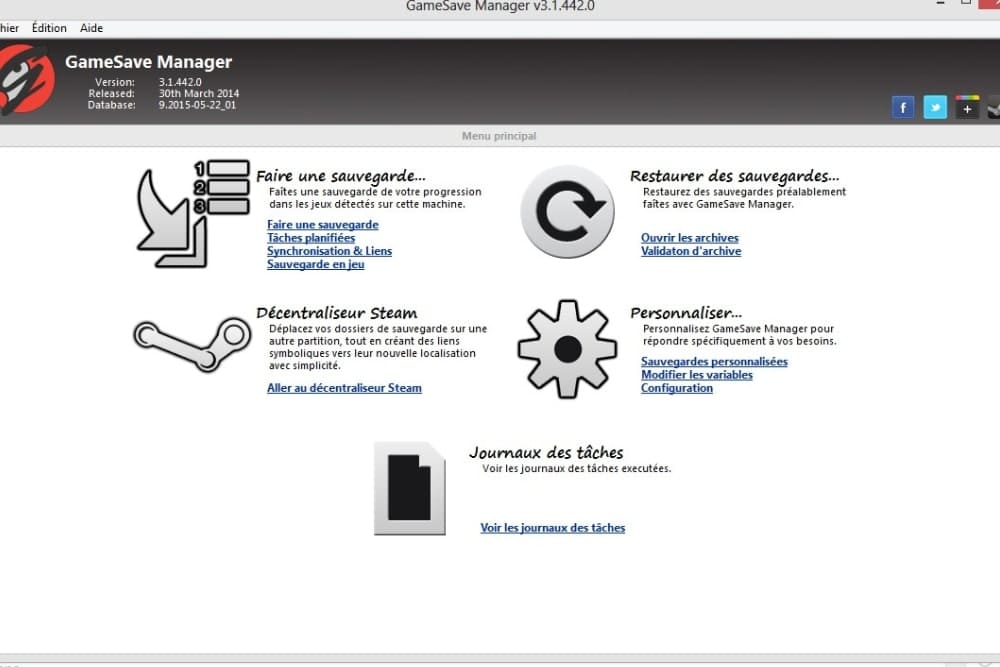
Pour tous les « Gamers » perdre une sauvegarde de jeu est le synonyme d’une véritable catastrophe. Une telle perte peut être causée par un bug du jeu lui même, par une erreur système, par une erreur du disque dur ou même par la nécessité d’un formatage. L’idéal serait de récupérer les sauvegardes de jeux facilement et

connaitre-sa-config-pc-guide-wikiclic
Maintenance Informatique

Comment Connaitre Sa Config PC Détaillée Sur Windows?

Connaitre sa config pc détaillée sur WindowsPour connaitre sa config pc, on peut utiliser 3 méthodes :Utiliser la commande msinfo32Utiliser la commande Dxdiagutiliser le logiciel Aida64Utiliser La Commande « msinfo32″Activez le raccourci Windows pour faire apparaître la fenêtre « Exécuter »  en cliquant simultanément sur les touches Windows + « r ».Saisissez la commande « msinfo32 »:Validez en appuyant sur le bouton

référence-absolue-excel-wikiclic
Excel

Levez Enfin Le Mystère Sur La Référence Absolue Dans Excel

Qu’Est Ce Qu’Une Référence ? Dans une feuille de calcul, chaque donnée est enregistrée dans une cellule qui est référencée par une adresse (une référence). Dans une formule, les données provenant de feuilles de calcul sont représentées par des adresses de cellules, appelées aussi références de cellules. Ces références sont de 3 types : relatives, absolues et

jaquette-dvd-prete
Guides et Astuces Tech

L’Art d’Imprimer une Jaquette DVD Facilement et Sans Frais

Pour imprimer une jaquette DVD et embellir votre collection avec des couvertures personnalisées ou des couvertures toutes faites qui ont su vous conquérir, il suffit juste d’utiliser l’outil fantastique que je vais vous présenter dans ce qui suit. « UnderCoverXP » est un utilitaire spécialisé dans l’impression d’une couverture DVD en seulement quelques clics. Le concept est simple :

Retour en haut